

Tóm tắt
Ảo hóa cho phép thiết bị Windows của bạn mô phỏng một hệ điều hành khác, như Android hoặc Linux. Bật ảo hóa sẽ cho phép bạn truy nhập vào thư viện ứng dụng lớn hơn để sử dụng và cài đặt trên thiết bị của bạn. Nếu bạn đã nâng cấp thiết bị của mình từ Windows 10 lên Windows 11, các bước này sẽ giúp bạn bật ảo hóa.
Lưu ý
Nhiều thiết bị Windows đã được bật ảo hóa, vì vậy bạn có thể không cần thực hiện theo các bước này.
Trước khi bạn bắt đầu, hãy xác định kiểu thiết bị và nhà sản xuất của bạn. Bạn sẽ cần thông tin này sau này trong quá trình này.
1. Truy cập UEFI (hoặc BIOS)
Trước khi bắt đầu, chúng tôi khuyên bạn nên mở trang này trên một thiết bị khác. Dưới đây là cách truy cập UEFI từ Windows:
Trong
 ứng dụng Cài đặt trên thiết bị Windows của bạn, hãy chọnPhục hồihệ thống>.
Lưu ý
Trong Windows 10, bạn có thể truy nhập từ Bản cập nhật &Khôi phục Bảo mật>.
Trong tùy chọn Khôi phục, bên cạnh Khởi động nâng cao, chọn Khởi động lại ngay.
PC của bạn sẽ khởi động lại trong Môi trường Phục hồi Windows. Chọn Khắc phục sự cố>Tùy chọn> nâng cao,Cài đặt> UEFIKhởi động lại.
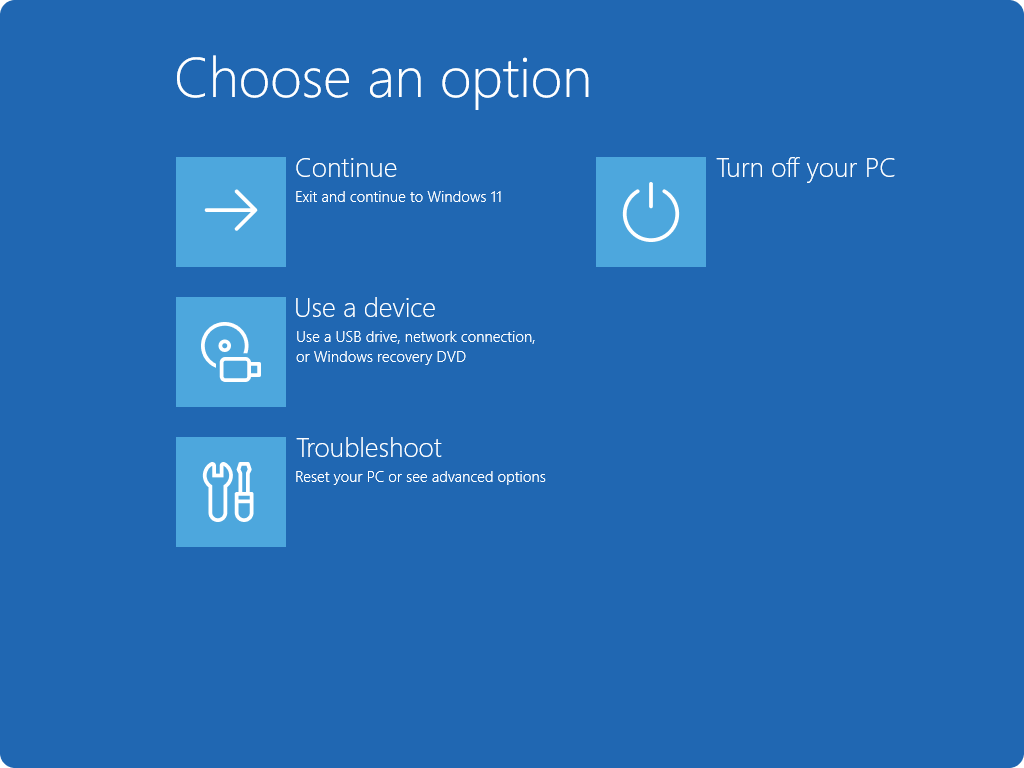
PC của bạn sẽ khởi động lại một lần nữa và bạn sẽ ở trong tiện ích UEFI. Ở bước này, bạn có thể thấy UEFI được gọi là BIOS trên PC của bạn.
2. Thực hiện thay đổi trong UEFI (hoặc BIOS)
Cách xuất hiện của UEFI (hoặc BIOS) tùy thuộc vào nhà sản xuất PC của bạn. Sau khi bạn đã bật ảo hóa và thoát khỏi UEFI, PC sẽ khởi động lại.
Quan trọng
Chỉ thay đổi những gì bạn cần trong UEFI (hoặc BIOS). Điều chỉnh các cài đặt khác có thể ngăn bạn truy nhập Windows.
Hướng dẫn dựa trên nhà sản xuất PC của bạn
Chọn nhà sản xuất PC của bạn để biết hướng dẫn cụ thể về cách bật ảo hóa. Nếu bạn không thấy nhà sản xuất của bạn được liệt kê, hãy tham khảo hướng dẫn sử dụng thiết bị của bạn.
Đây là các liên kết bên ngoài đến các trang web của nhà sản xuất.
| Nhà sản xuất PC | Liên kết |
|---|---|
| Acer | Cách bật công nghệ ảo hóa trên các sản phẩm Acer |
| Asus | Đối với PC có bộ xử lý AMD: [Sổ tay] Làm thế nào để bật hoặc tắt công nghệ AMD Virtualization (AMD-V™)? Đối với PC có bộ xử lý Intel: [Bo mạch chủ] Làm thế nào để bật Công nghệ ảo hóa Intel (VMX) trong BIOS? [Sổ tay] Làm thế nào để bật hoặc tắt Công nghệ Ảo hóa Intel® (VT-x)? |
| Dell | Cách bật hoặc tắt ảo hóa phần cứng trên hệ thống Dell | Dell Hoa Kỳ |
| HP | PC HP - Bật công nghệ ảo hóa trong BIOS |
| Lenovo | Cách bật Công nghệ ảo hóa trên máy tính Lenovo PC - Hỗ trợ Lenovo US |
| Microsoft | Ảo hóa đã được bật trên các thiết bị Surface. |
Hướng dẫn dựa trên UEFI (hoặc BIOS) của bạn
Nếu nhà sản xuất PC của bạn không được liệt kê hoặc bạn không chắc là nhà sản xuất này, bạn có thể tìm thấy hướng dẫn cho UEFI (hoặc BIOS) của mình. Chọn nhà phát triển chương trình cơ sở UEFI của bạn để biết hướng dẫn cụ thể về cách bật ảo hóa. Nếu bạn không thấy nhà phát triển vi chương trình của mình được liệt kê, hãy tham khảo hướng dẫn sử dụng thiết bị của bạn.
| AMI | Tham khảo hướng dẫn sử dụng vi chương trình trên thiết bị của bạn |
|---|---|
| Phượng hoàng | Tham khảo hướng dẫn sử dụng vi chương trình trên thiết bị của bạn |
3. Bật nền tảng máy ảo trong Windows
Lưu ý
Các hướng dẫn này có thể áp dụng nếu bạn đã nâng cấp PC từ Windows 10 lên Windows 11.
- Chọn Bắt đầu
 , nhập tính năng Windows và chọn Bật hoặc tắt tính năng Windows từ danh sách kết quả.
- Trong cửa sổ Tính năng của Windows vừa mở, tìm và chọn Nền tảng Máy Ảo .
- Chọn OK. Bạn có thể cần khởi động lại PC.