
Lưu ý
Hỗ trợ cho Windows 10 đã kết thúc vào ngày 14 tháng 10 năm 2025
- Sau ngày 14 tháng 10 năm 2025, Microsoft sẽ không còn cung cấp các bản cập nhật phần mềm miễn phí từ Windows Update, hỗ trợ kỹ thuật hoặc bản sửa lỗi bảo mật cho Windows 10. PC của bạn vẫn hoạt động được, nhưng chúng tôi khuyên bạn nên chuyển sang Windows 11.
- Tìm hiểu thêm
Bạn có thể cần phải thay đổi cài đặt khởi động Windows để khắc phục sự cố, tối ưu hóa quá trình khởi động hoặc thay đổi hành vi khởi động của hệ thống cho các tác vụ cụ thể.
Ví dụ: một tùy chọn khắc phục sự cố phổ biến là bật Chế độ An toàn, chế độ này sẽ khởi động Windows ở trạng thái hạn chế, trong đó chỉ các dịch vụ và trình điều khiển thiết yếu được khởi động. Nếu sự cố không xuất hiện lại khi bạn khởi động ở chế độ an toàn, bạn có thể loại bỏ các cài đặt mặc định, trình điều khiển thiết bị cơ bản và dịch vụ không phải là nguyên nhân có thể xảy ra.
Các cài đặt khởi động khác bao gồm các tính năng nâng cao dành riêng cho người quản trị hệ thống và chuyên gia CNTT sử dụng.
Bài viết này mô tả cách sửa đổi hành vi khởi động Windows và các tùy chọn có sẵn.
Thay đổi cài đặt khởi động
Lưu ý
Nếu bạn đã mã hóa thiết bị của mình, bạn sẽ cần khóa BitLocker để hoàn tất tác vụ này. Nếu bạn không biết khóa BitLocker của mình, hãy xem Tìm khóa khôi phục BitLocker của bạn.
Sau khi đã ở trong Windows RE, chọn Khắc phục sự cố>Tùy chọn> nâng cao Càiđặt Khởi> độngKhởi động
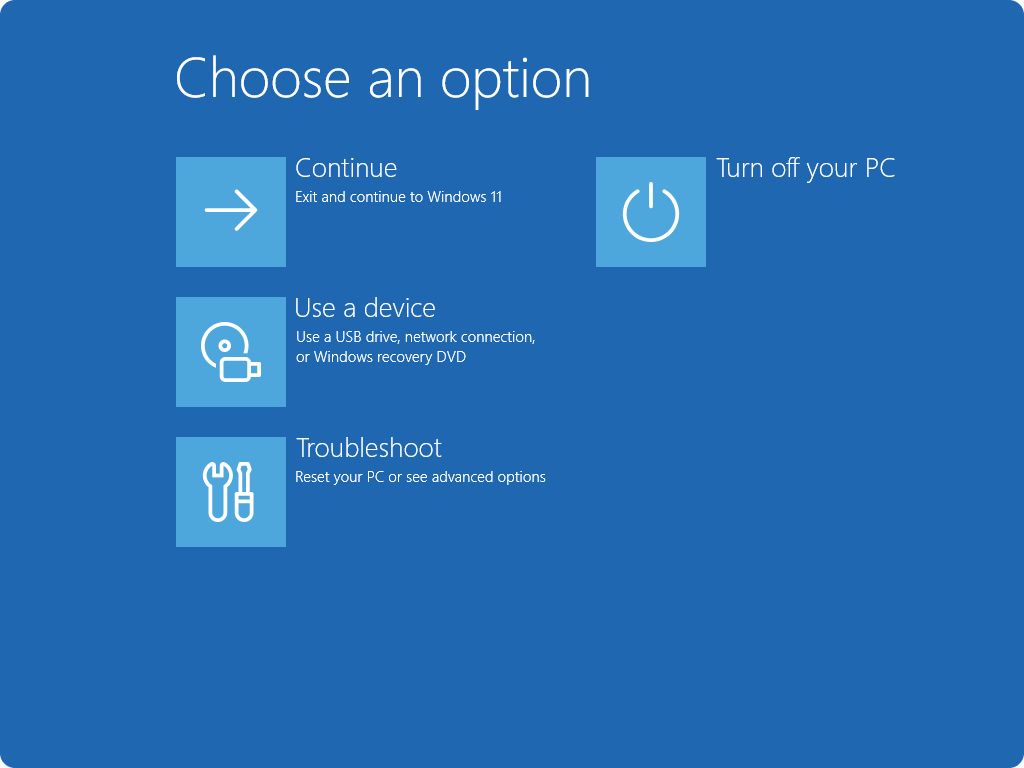
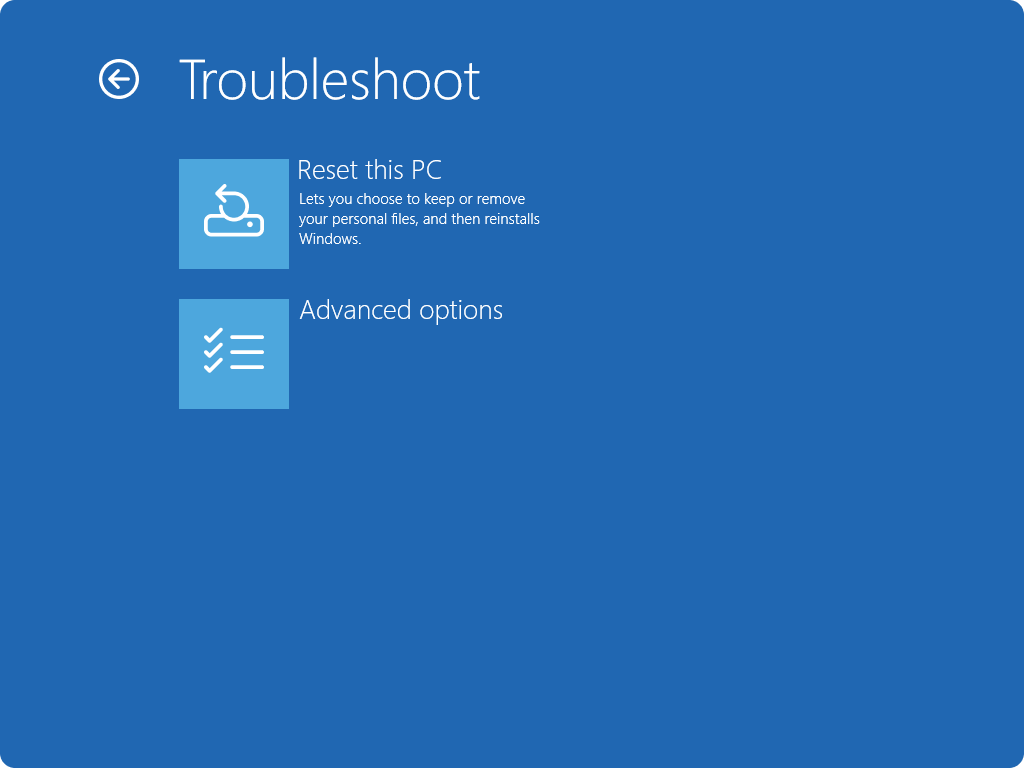
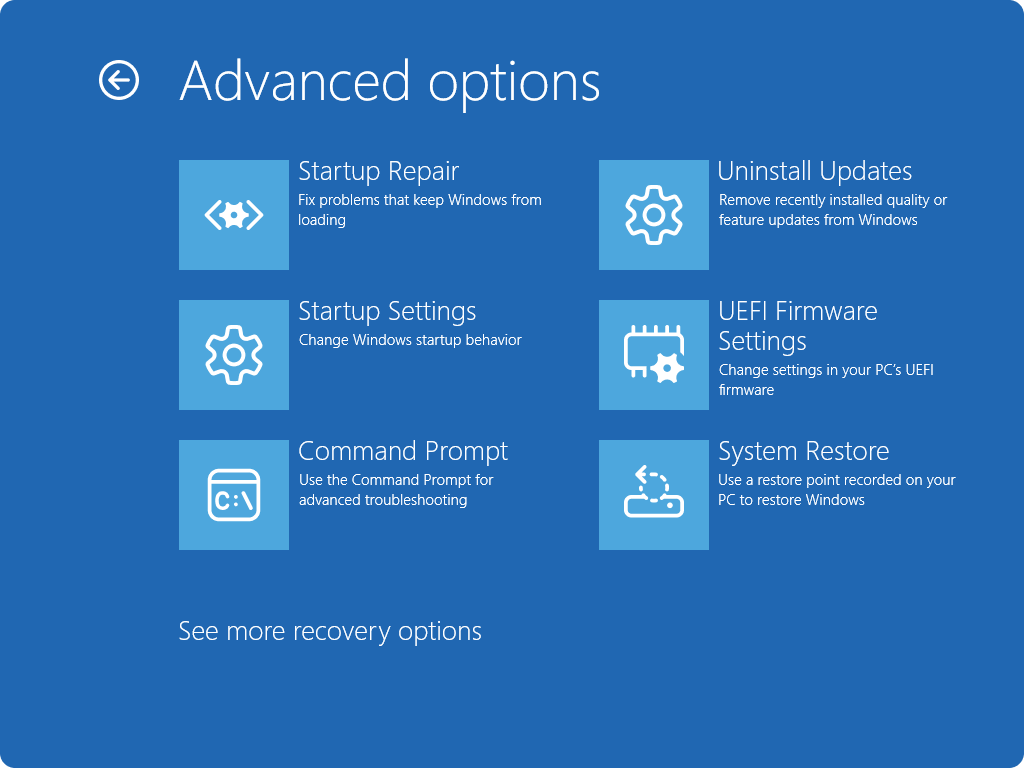
Chọn Khởi động lại
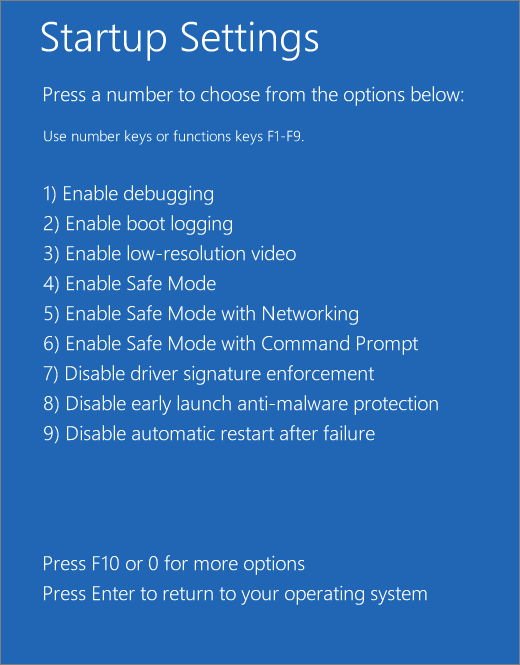
Sau khi thiết bị khởi động lại, trong màn hình Cài đặt khởi động , chọn một trong các tùy chọn có sẵn hoặc nhấn để
Enterkhởi động Windows bình thường
Danh sách cài đặt khởi động
Sau đây là danh sách các cài đặt khởi động mà bạn có thể chọn. Để chọn một tùy chọn, hãy sử dụng các phím số hoặc phím chức năng F1-F9:
- Bật gỡ lỗi. Khởi động Windows ở chế độ khắc phục sự cố nâng cao dành cho các chuyên gia CNTT và quản trị viên hệ thống
- Bật ghi nhật ký khởi động. Tạo tệp, ntbtlog.txt, liệt kê tất cả các trình điều khiển được cài đặt trong khi khởi động và có thể hữu ích để khắc phục sự cố nâng cao
- Bật video có độ phân giải thấp. Khởi động Windows bằng trình điều khiển video hiện tại đồng thời sử dụng cài đặt tốc độ làm mới và độ phân giải thấp. Bạn có thể sử dụng chế độ này để đặt lại cài đặt hiển thị của mình
- Bật Chế độ An toàn. Chế độ an toàn sẽ khởi động Windows ở trạng thái cơ bản, sử dụng nhóm tệp và trình điều khiển giới hạn. Nếu sự cố không xảy ra ở chế độ an toàn, điều này nghĩa là các cài đặt mặc định và trình điều khiển thiết bị cơ bản không gây ra sự cố. Việc quan sát Windows ở chế độ an toàn cho phép bạn thu hẹp nguồn dẫn đến sự cố và có thể giúp bạn khắc phục sự cố trên thiết bị của mình
- Chế độ An toàn với Mạng. Chế độ An toàn có Kết nối mạng bổ sung các trình điều khiển mạng và các dịch vụ mà bạn sẽ cần để truy nhập internet và các máy tính khác trên mạng của bạn
- Chế độ An toàn với Dấu nhắc Lệnh. Khởi động Windows ở chế độ an toàn với cửa sổ dấu nhắc lệnh thay vì giao diện Windows thông thường
- Tắt tính năng Bắt buộc có Chữ ký Trình điều khiển. Cho phép cài đặt trình điều khiển chứa chữ ký không đúng
- Tắt tính năng bảo vệ chống phần mềm độc hại khởi chạy sớm. Bảo vệ chống phần mềm độc hại khởi chạy sớm (ELAM) là một tính năng bảo mật trong Windows cho phép khởi động phần mềm chống phần mềm độc hại trước tất cả các cấu phần khác của bên thứ ba trong quá trình khởi động. ELAM đảm bảo rằng hệ thống không khởi tạo các trình điều khiển khởi động không xác định có thể gây hại. Chọn tùy chọn này để tạm thời tắt ELAM
- Tắt khởi động lại tự động sau lỗi hệ thống. Ngăn Windows tự động khởi động lại nếu lỗi khiến Windows gặp sự cố. Chọn tùy chọn này chỉ khi Windows bị kẹt trong vòng lặp trong đó Windows không thành công, cố gắng khởi động lại và thất bại nhiều lần nữa
Bạn có thể nhấn Enter để khởi động Windows bình thường.
Điều gì sẽ xảy ra nếu Windows tiếp tục khởi động ở Chế độ An toàn?
Khởi động lại thiết bị là đủ để thoát khỏi Chế độ An toàn trở lại chế độ bình thường. Tuy nhiên, nếu vì lý do nào đó thiết bị của bạn vẫn khởi động vào Chế độ An toàn, hãy thử cách sau:
- Nhấn phím
 + WindowsR
 - Trong hộp Mở , nhập rồi msconfig chọn OK
- Chọn tab Khởi động
- Trong Tùy chọn khởi động, xóa hộp kiểm Khởi động an toàn