
Khởi động An toàn là một tính năng bảo mật giúp ngăn chặn phần mềm trái phép tải khi PC của bạn khởi động. Nếu Khởi động an toàn bị tắt, hãy thực hiện theo hướng dẫn của nhà sản xuất PC hoặc bo mạch chủ của bạn để bật tính năng này.
Cảnh báo
Thay đổi cài đặt vi chương trình không chính xác có thể ảnh hưởng đến bảo mật của PC hoặc khiến PC không khởi động đúng cách. Chỉ thay đổi các cài đặt Khởi động an toàn được mô tả bởi nhà sản xuất thiết bị của bạn.
Tìm hướng dẫn cho nhà sản xuất PC của bạn
Chọn nhà sản xuất PC của bạn từ danh sách bên dưới. Nếu bạn đã thiết lập PC, hãy chọn nhà sản xuất bo mạch chủ.
- Microsoft Surface
- Acer
- ASRock
- ASUS
- BIOSTAR
- Đầy màu sắc
- Dell hoặc Alienware
- GIGABYTE hoặc AORUS
- HP hoặc OMEN
- Lenovo
- MSI
Menu chương trình cơ sở và cài đặt Khởi động an toàn sẽ khác nhau tùy theo nhà sản xuất và kiểu thiết bị. Thực hiện theo hướng dẫn do nhà sản xuất cung cấp cho thiết bị cụ thể của bạn.
Microsoft Surface
Các bước này bắt đầu sau khi Windows khởi động lại thiết bị của bạn trực tiếp vào Surface UEFI.
Bật Khởi động an toàn
- Trong Surface UEFI, chọn Bảo mật từ menu ở bên trái.
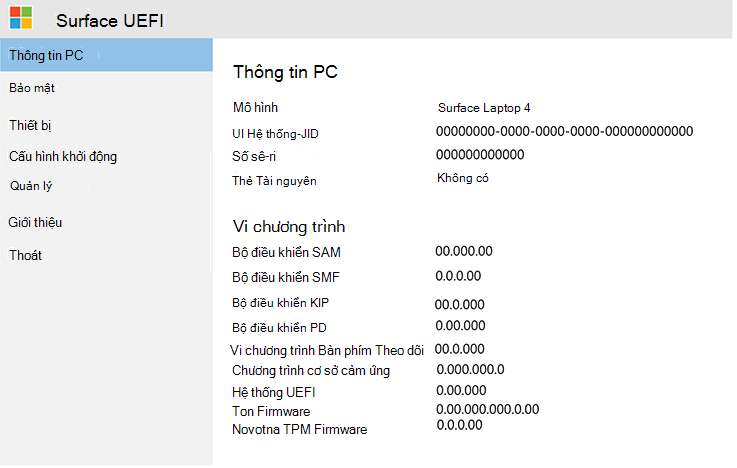
- Trong mục Khởi động an toàn, chọn Thay đổi cấu hình.
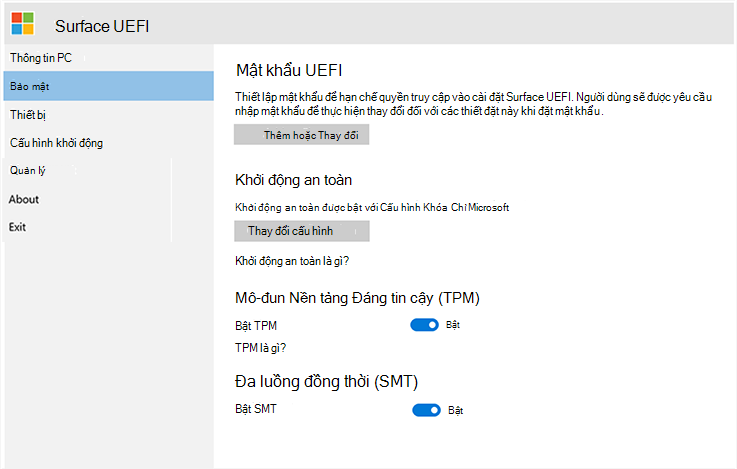
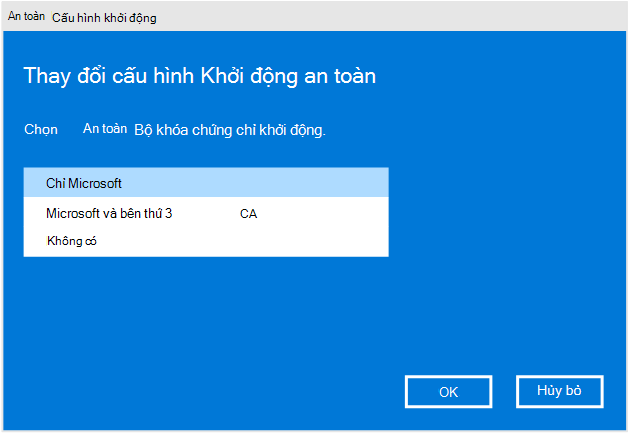
- Trong danh sách bộ khóa chứng chỉ, chọn chỉ Microsoft, rồi chọn OK.
Cảnh báo
Chỉ thay đổi cài đặt này. Việc thay đổi các cài đặt khởi động khác có thể ảnh hưởng đến tính bảo mật của Surface và cách hoạt động của Surface.
Lưu và khởi động lại
- Chọn Thoát khỏi menu ở bên trái.
- Chọn Khởi động lại ngay.
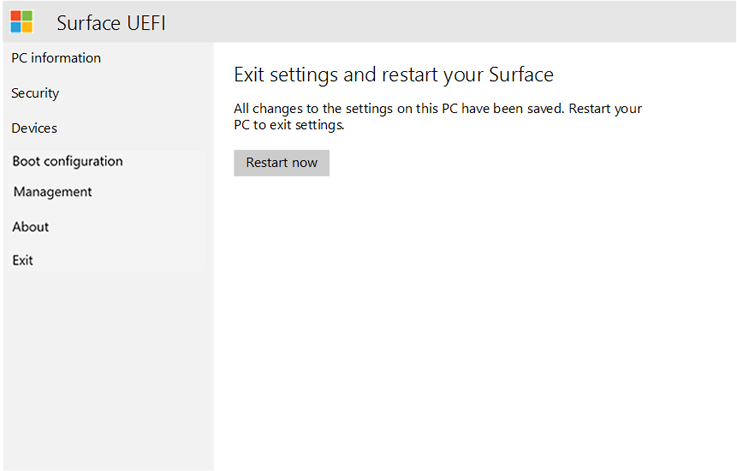
Surface của bạn lưu thay đổi Khởi động an toàn và khởi động Windows.
Kiểm tra xem tính năng này có hoạt động không
Sau khi Windows khởi động:
- Mở Cài đặt.
- Chọn Bảo mật.
- Chọn Bảo vệ tính toàn vẹn.
- Xác nhận rằng Khởi động an toàn hiển thị Bật.
- Xác nhận rằng trang hiển thị Tất cả được bảo vệ.
Bạn đã hoàn tất khi bật Khởi động an toàn và trang Bảo vệ tính toàn vẹn hiển thị Tất cả được bảo vệ.
Acer
Để biết hướng dẫn bật tính năng Khởi động an toàn trên thiết bị Acer, hãy xem:
Hướng dẫn Khởi động an toàn của Acer
ASRock
Để biết hướng dẫn bật Khởi động an toàn trên bo mạch chủ ASRock, hãy xem:
Hướng dẫn Khởi động an toàn ASRock
ASUS
Để biết hướng dẫn bật Khởi động an toàn trên bo mạch chủ hoặc thiết bị ASUS, hãy xem:
Hướng dẫn khởi động an toàn của ASUS
BIOSTAR
Để biết hướng dẫn bật Khởi động An toàn trên bo mạch chủ BIOSTAR, hãy xem:
Hướng dẫn Khởi động an toàn BIOSTAR
Đầy màu sắc
Để biết hướng dẫn bật Khởi động an toàn trên bo mạch chủ Nhiều màu sắc, hãy xem:
Nội dung tải xuống đầy màu sắc
Dell hoặc Alienware
Để biết hướng dẫn bật Khởi động an toàn trên thiết bị Dell hoặc Alienware, hãy xem:
Hướng dẫn Khởi động an toàn của Dell
GIGABYTE hoặc AORUS
Để biết hướng dẫn bật tính năng Khởi động an toàn trên thiết bị hoặc bo mạch chủ GIGABYTE hoặc AORUS, hãy xem:
Hướng dẫn Khởi động an toàn của GIGABYTE
HP hoặc OMEN
Để biết hướng dẫn bật tính năng Khởi động an toàn trên thiết bị HP hoặc OMEN, hãy xem:
Hướng dẫn Khởi động an toàn của HP
Lenovo
Để biết hướng dẫn bật Khởi động an toàn trên thiết bị Lenovo, hãy xem:
Hướng dẫn Khởi động an toàn của Lenovo
MSI
Để biết hướng dẫn bật Khởi động an toàn trên thiết bị MSI hoặc bo mạch chủ, hãy xem:
Hướng dẫn Khởi động an toàn MSI
Nếu bạn không thể tìm thấy cài đặt Khởi động an toàn
Tên và vị trí của cài đặt Khởi động an toàn có thể khác nhau tùy thuộc vào thiết bị của bạn.
Nếu bạn không tìm thấy khóa sản phẩm:
- Xác nhận rằng bạn đang sử dụng hướng dẫn của đúng nhà sản xuất PC hoặc bo mạch chủ.
- Tìm kiếm trang web hỗ trợ của nhà sản xuất cho kiểu thiết bị của bạn và Khởi động an toàn.
- Hãy liên hệ với nhóm hỗ trợ của nhà sản xuất nếu Khởi động an toàn không được hiển thị trong menu vi chương trình.
Không thay đổi các cài đặt vi chương trình khác trừ khi hướng dẫn của nhà sản xuất thiết bị yêu cầu bạn làm như vậy.
Khởi động lại thiết bị của bạn vào UEFI
Nếu tính năng Bảo vệ tính toàn vẹn cung cấp tùy chọn khởi động lại thiết bị của bạn trực tiếp vào UEFI, hãy sử dụng tùy chọn đó rồi làm theo hướng dẫn của nhà sản xuất.
Trường hợp khác:
- Mở Cài đặt.
- ChọnPhục hồihệ thống>.
- Bên cạnh Khởi động nâng cao, chọn Khởi động lại ngay.
- Trên màn hình Chọn tùy chọn, hãy chọn Khắc phục sự cố.
- Chọn các tùy chọn Nâng cao.
- Chọn Cài đặt Vi chương trình UEFI, sau đó chọn Khởi động lại.
Sau khi thiết bị khởi động lại, hãy làm theo hướng dẫn cho nhà sản xuất để tìm và bật tính năng Khởi động an toàn.