颜色类别允许你在 Outlook 中轻松识别和分组Microsoft关联的项目。 向一组相关项(如便笺、联系人、约会和电子邮件)分配颜色类别,以便可以快速跟踪并对其进行整理。 此外可为项分配多个颜色类别。
可以从一组默认类别选择或创建自己类别,然后将类别分配到 Outlook 项。 类别颜色显示在收件箱中和打开的项目本身中。 您可以将类别重命名为对您具有更明确意义的名称,也可以为类别选择不同的颜色。 利用这种灵活性,可以设计出符合个人工作风格的颜色类别系统。
注意
如果将 Outlook 与 IMAP 帐户一起使用,则无法为项目分配类别。 IMAP 电子邮件帐户类型不支持类别。
为正在使用的 Outlook 版本选择以下选项卡选项。
我的 Outlook 是哪个版本?
注意
如果“ 新建 Outlook ”选项卡下的步骤不起作用,则可能尚未使用新的 Outlook for Windows。 选择 “经典 Outlook ”选项卡,然后改为执行这些步骤。
在新 Outlook 中,具有以下选项:
分配颜色类别 | 管理类别 | 创建颜色类别
在新 Outlook 中为电子邮件分配颜色类别
- 若要为邮件列表中的邮件分配颜色类别,请右键单击该邮件。
- 选择“分类”,然后从列表中选择一个类别。 如果想要分配第二个或第三个颜色类别,可以多次执行此操作。
- 若要从阅读窗格或打开的邮件中分配颜色类别,请在功能区上选择“ 分类 ”,然后从列表中选择一个类别。
注意
“ 分类” 下拉列表显示最近使用的类别。 如果有其他类别,则需要选择“ 管理类别 ”以获取列表的其余部分。
在新 Outlook 中管理类别
默认颜色类别采用通用名称,例如“红色类别”和“蓝色类别”。 为轻松识别和组织分类项,可以将颜色类别重命名为对你具有意义的名称。
- 选择 “设置
 >帐户>类别”。
- 在“ 类别 ”窗格中,选择要重命名的类别旁边的 “编辑
 。
。
- 重命名类别或选择其他颜色,然后选择“ 保存”。
在新 Outlook 中创建新的颜色类别
- 在功能区上,依次选择“ 分类”、“ 新建类别”。
-
为类别命名,选择颜色,然后选择“ 保存”。
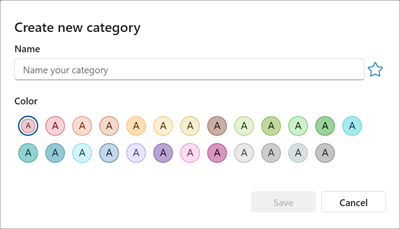
- 新类别将在 “分类”中列出。
在经典 Outlook 中,有以下选项:
分配颜色类别 | 重命名颜色类别 | 创建颜色类别 | 设置快速单击类别 | 为类别分配快捷键
在经典 Outlook 中为电子邮件分配颜色类别
- 若要从邮件列表向邮件分配颜色类别,右键单击邮件。
- 选择“分类”,然后从列表中选择一个类别。 如果想要分配第二个或第三个颜色类别,可以多次执行此操作。
提示
如果右键单击邮件,并且只获得标记邮件的选项,请尝试右键单击发件人姓名右侧的空白区域。
若要从阅读窗格或打开的邮件中分配颜色类别,请在功能区上选择“ 标记”,然后选择“ 分类 ”,然后从列表中选择一个类别。
注意
“分类”下拉列表会显示十个最近使用的类别。 如果有其他类别,则需要选择“ 所有类别” 以获取列表的其余部分。
在经典 Outlook 中重命名颜色类别
默认颜色类别采用通用名称,例如“红色类别”和“蓝色类别”。 为轻松识别和组织分类项,可以将颜色类别重命名为对你具有意义的名称。
注意
- 第一次向项分配现有颜色类别时,系统会提示重命名颜色类别。
- 如果更改已分配给项的颜色类别,所有分配有该类别的项会更新为新名称。
- 在工具栏上,依次选择“标记”、“ 分类
 ”。
”。
- 选择“ 所有类别”。
- 在 “名称” 列表中,选择颜色类别的名称,然后选择“ 重命名”。
- 在“名称”列表中,为颜色类别键入新的名称。
若要自动将重命名的颜色类别分配给在 Outlook 主窗口中选择的项目,请在“名称”列表中选择颜色类别旁边的检查框,然后选择“确定”。
在经典 Outlook 中创建颜色类别
在任何邮件文件夹中,在功能区上的 “标记 ”下,依次选择“ 分类”、“ 所有类别”。
注意
对于日历项目,“标记”组显示在“约会”或“会议”选项卡上。对于打开的联系人或任务,“标记”组显示在“开始”选项卡上。
在“颜色类别”对话框中,选择“新建”。
键入类别的名称,选择一种颜色和(可选)快捷键。 然后,选择“确定”。

设置快速单击类别并将其分配给经典 Outlook 中的邮件
“快速单击”类别是可以在某些表视图中进行设置的默认类别。 例如,如果关闭阅读窗格或将阅读窗格移动到邮件列表中,将在“收件箱”(包括“已接收”、“类别”和“提及”)中看到其他列。 若要在其中一个视图中分配“快速单击”类别,可以单击类别列以设置类别。
- 在功能区上,选择“ 标记”,然后选择“ 分类>设置快速单击”。
- 使用下拉列表选择颜色类别,然后选择“确定”。
提示
从打开的邮件中,您可以单击“分类”菜单上的“设置快速单击”,以便为以后的所有邮件设置默认颜色类别,而不仅仅是当前选中的邮件。
在经典 Outlook 中为类别分配快捷键
通过将键盘快捷键与某个类别相关联,可以通过在“收件箱”或其他类别视图中选择项目,然后按快捷键来快速将类别分配给某个项目,例如电子邮件。 快捷键还可用于同时向多个项分配颜色类别。
- 在 Outlook 主窗口的工具栏上,选择“ 标记”,然后选择“ 分类 ”。
- 在菜单底部,选择“ 所有类别”。
- 在“名称”列表中,选择颜色类别的复选框。
- 在“快捷键”列表中,选择键盘快捷方式。
在 Outlook 中,有以下选项:
分配颜色类别 | 管理类别 | 创建颜色类别
在 Outlook 网页版 或 Outlook.com 中为电子邮件分配颜色类别
- 若要为邮件列表中的邮件分配颜色类别,请右键单击该邮件。
- 选择“分类”,然后从列表中选择一个类别。 如果想要分配第二个或第三个颜色类别,可以多次执行此操作。
- 若要从阅读窗格或打开的邮件中分配颜色类别,请在功能区上选择“ 分类 ”,然后从列表中选择一个类别。
注意
“ 分类” 下拉列表显示最近使用的类别。 如果有其他类别,则需要选择“ 管理类别 ”以获取列表的其余部分。
管理Outlook 网页版或 Outlook.com 中的类别
默认颜色类别采用通用名称,例如“红色类别”和“蓝色类别”。 为轻松识别和组织分类项,可以将颜色类别重命名为对你具有意义的名称。
- 选择 “设置>帐户>类别”。
- 在“ 类别 ”窗格中,选择要重命名的类别旁边的 “编辑 。
- 重命名类别或选择其他颜色,然后选择“ 保存”。
在 Outlook 网页版 或 Outlook.com 中创建颜色类别
- 在功能区上,依次选择“ 分类”、“ 新建类别”。
-
命名类别,然后选择“ 保存”。
- 新类别将在 “分类”中列出。
相关文章
为 Outlook 中的日历事件分配颜色类别
