
Microsoft 365 中的 SharePoint 不断发展,以更好地满足通信和协作需求。 我们扩展了显示在 SharePoint 团队和通信网站右上角的产品内帮助。

现在,您可以在网站的套件导航的“后续步骤”面板中访问 SharePoint 工作效率提示。 扩音器是“下一步提示”图标。
使用后续步骤的好处:
- 通过提供可操作的步骤来增加受众参与度并提高网站的有效性,使新网站所有者更易于管理 SharePoint 网站。
- 有助于加速网站所有者了解如何随着组织的扩展和发展而充分利用 SharePoint。
- 提示对于任何首次了解 SharePoint 或设置新网站的用户都很有用。
了解如何使用后续步骤
“后续步骤”面板中的提示取决于所使用的 SharePoint 网站的类型和已执行的操作类型。 对于团队网站, Microsoft 365 组连接的 工作组网站和非分组团队网站之间的提示也有所不同。
注意
“使用应用程序为网站提供支持”卡将仅在尚未连接到新 Microsoft 365 组的 SharePoint 团队网站上显示。 运行此更新后,该选项将不再为该团队网站显示,然后可能会显示其他“邀请团队成员”。
| 组连接团队网站视图 | 后续步骤提示 |
|---|---|
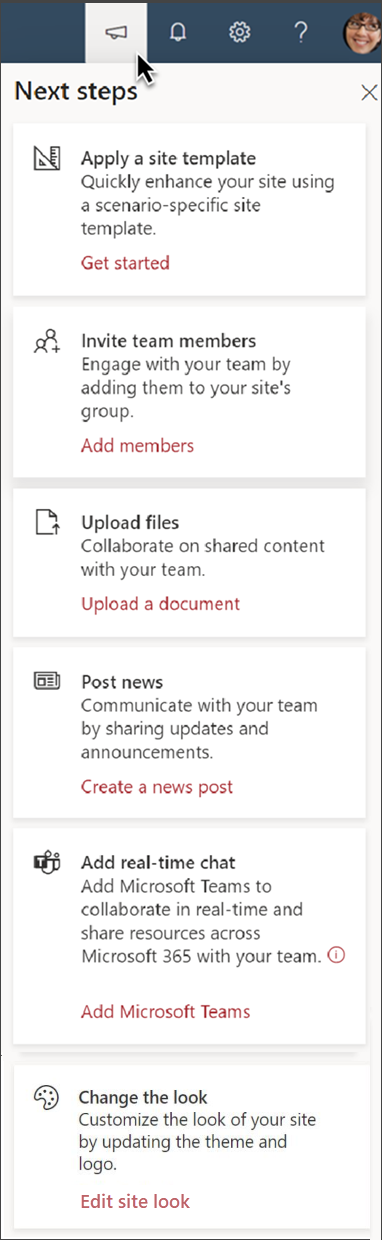
|
应用网站模板 - 使用特定于方案的网站模板快速增强网站。
即刻体验 邀请团队成员 – 通过将团队成员添加到网站的组来与团队Engage。 添加成员 上传文件 - 与团队协作处理共享内容。 上传文档 发布新闻 - 通过共享更新和公告与团队沟通。 创建新闻帖子 添加实时聊天 – 添加Microsoft Teams,以便实时协作并与团队共享资源。 将应用添加到网站 更改外观 - 通过更新主题、标题或导航来自定义网站的外观。 编辑网站外观 |
| 通信站点视图 | 后续步骤提示 |
|---|---|
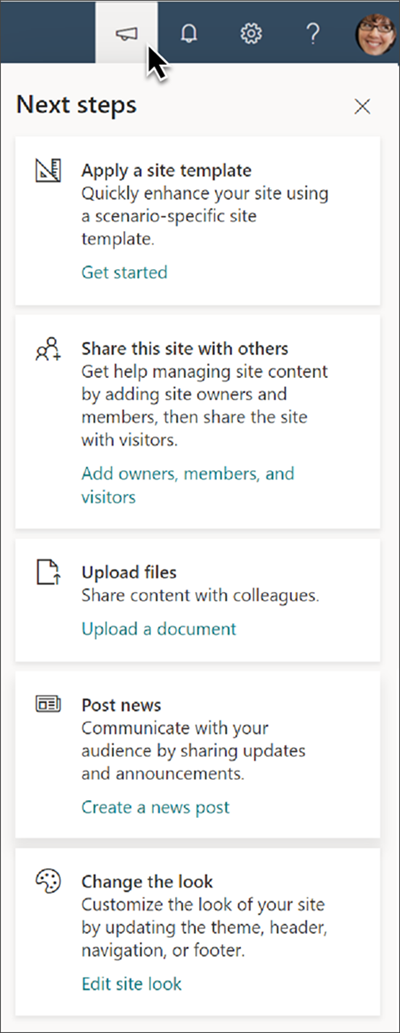
|
应用网站模板 - 使用特定于方案的网站模板快速增强网站。
即刻体验 与其他人共享网站 - 通过添加网站所有者和成员获取管理网站内容的帮助,然后与访问者共享网站。 添加所有者、成员和访问者 上传文件 - 与同事共享内容。 上传文档 发布新闻 - 通过共享更新和公告与受众进行通信。 创建新闻帖子 更改外观 - 通过更新主题、页眉、导航或页脚来自定义网站的外观。 编辑网站外观 |
有关后续步骤提示的详细信息
详细了解如何利用后续步骤提示,以便充分利用 SharePoint 网站。
使用和自定义网站模板
SharePoint 现在提供了多个网站模板,这些模板包含预先填充的内容、页面和 Web 部件,可根据组织的需求进行自定义。 创建新网站或将模板应用到现有网站时,请使用 SharePoint 网站模板。 然后, 自定义网站 以满足组织的需求。
更改网站的外观
可以快速轻松地 自定义 SharePoint 网站的外观 ,以反映组织的风格和品牌。 根据所使用的网站类型,编辑页眉、主题、导航和页脚。 通过导航到 “设置”,然后 “更改外观”,随时编辑这些详细信息。
上传文件
将团队连接到经常访问的文档和资源。 你可以从计算机拖动文件以将其上传到 SharePoint 团队网站。 将文件和文件夹上传到文档库
将文件拖动或上传到 SharePoint 后,你将看到一个选项,用于 在将文件上传到 SharePoint 后通知团队。 选择“ 通知团队”,然后选择“SharePoint”个人或组,以针对新文件发出警报。
请考虑使用 文件查看器 Web 部件 和 快速链接 Web 部件 来个性化用户的文件查看体验。
发布新闻
您可以通过在 SharePoint 网站上创建和共享新闻,让每个人都参与其中,并通过重要或有趣的故事吸引受众。
您可以使用 SharePoint 页面上的新闻 Web 部件快速创建引人注目的帖子,例如公告、人员新闻、状态更新等,包括图形和丰富格式。
邀请团队成员
如果你是通信网站所有者,可以通过将团队成员添加为所有者、成员或访问者来与团队成员 共享工作组网站 。 依次转到“设置”、“网站权限”、“高级网站权限”。
如果你是团队网站所有者,请将团队网站连接到 Microsoft 365 组。 还可以 将来宾添加到 Microsoft 365 个组 来共享您的网站。 依次转到“设置”、“网站权限”和“邀请人员”。
注意
连接到 Microsoft 365 组 的某些任务只能由 SharePoint 管理员完成。
将应用添加到网站
Microsoft 365 中的组允许你选择要与之协作的一组人员,并轻松设置供这些人员共享的资源集合。 共享的 Outlook 别名、团队日历、Microsoft OneNote 和 Microsoft Planner 等资源。
无需担心手动向所有这些资源分配权限,因为将成员添加到组会自动为Microsoft 365 个组成员提供所需的权限,让他们能够使用组提供的工具。
通过从“后续步骤”提示中选择“使用应用为网站供电”,然后选择“将应用添加到网站”,将团队网站连接到 Microsoft 365 组。
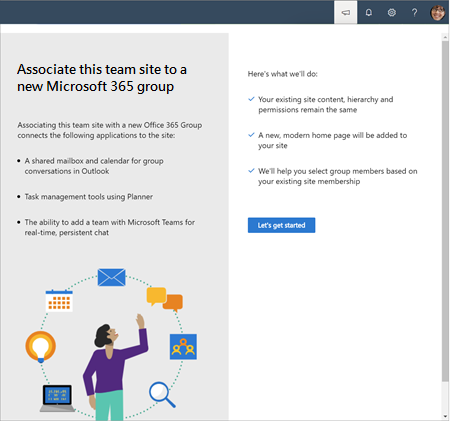
按照步骤将团队网站关联到 Microsoft 365 组。 完成后,团队网站将有权访问以下资源:
- 共享团队 Outlook 电子邮件地址、收件箱、团队日历和 OneNote 书籍。
- Microsoft Planner,一种任务管理工具,可创建有关项目状态和截止时间的透明度。 在团队网站上使用 Planner Web 部件 。
- 现在,可以通过 集成 Microsoft Teams 来添加实时聊天、联机会议和屏幕共享。
从团队网站创建Microsoft团队频道
通过添加 Microsoft Teams,将实时聊天、虚拟会议功能和扩展协作功能添加到 SharePoint 团队网站。 连接到 SharePoint 中Microsoft 365 组的团队网站可以轻松添加Microsoft Teams。 尚未连接到组的团队网站首先需要连接到 Microsoft 365 组,然后才能将其添加到Microsoft Teams。
详细了解如何 从 SharePoint 创建 Teams 频道。
详细了解 SharePoint 套件导航
通过显示在 SharePoint 套件导航右上角的产品内帮助,可以访问Microsoft 365 通知、工作效率提示等。 下面的标题图像中的图标对应于从左到右阅读的图标说明:

后续步骤 (扩音器图标) – “后续步骤”面板通过提供改进网站的提示,帮助你更有效地使用 SharePoint 网站进行沟通和协作。
通知 (钟形图标) – 此处显示了来自 Microsoft 365 服务的各种警报,并基于用户的通知首选项。
设置 (齿轮图标) – 访问更深层次的网站设置,例如网站内容、更改外观、网站使用情况等。
帮助 (问号) – 详细了解如何创建和管理 SharePoint 网站。
Office 个人资料 (你的姓名缩写或个人资料图片) – 调整帐户设置和Microsoft个人资料。