
本文适用于使用屏幕阅读器程序(如 Windows 讲述人、JAWS 或 NVDA)与 Windows 工具或功能以及Microsoft 365 产品的用户。 本文是 Office 内容集辅助功能帮助和学习的 一部分,可在其中找到有关应用的更多辅助功能信息。 如需一般帮助,请访问 Microsoft 支持部门。
将 Excel 与键盘和屏幕阅读器配合使用,创建数据透视表或数据透视图。 我们已经通过“讲述人”、NVDA 和 JAWS 对其进行了测试,但它或许还能与其他屏幕阅读器配合使用,只要这些屏幕阅读器遵循常见的辅助功能标准和技术。
使用数据透视表计算、汇总和分析数据。 可以快速为数据创建比较、模式和趋势。
使用数据透视图,可以直观地呈现数据,并快速了解当前情况。
注意
- Microsoft 365 的新增功能会逐渐向 Microsoft 365 订阅者发布,因此你的应用可能还没有这些功能。 若要了解如何更快速地获取新功能,请加入 Office 预览体验计划。
- 要详细了解屏幕阅读器,请转到如何配合使用屏幕阅读器和 Microsoft 365。
本主题内容
创建数据透视表
- 在工作表中,选择要转换为数据透视表的单元格。 确保数据没有任何空行或空列。 数据不能包含多个标题行。
- 按 Alt+N、V,然后按 T。此时会打开“ 创建数据透视表 ”对话框。
- 焦点位于显示所选单元格区域的 “表格/区域: ”框上,将听到所选单元格区域。 查看所选内容,并根据需要使用键盘修改范围。
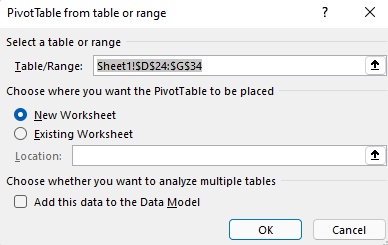
- 准备就绪后,按 Tab 键,直到到达 “确定 ”按钮,然后按 Enter。 此时会打开数据透视表的新工作表。 此时会打开屏幕右侧的“ 数据透视表字段 ”窗格。
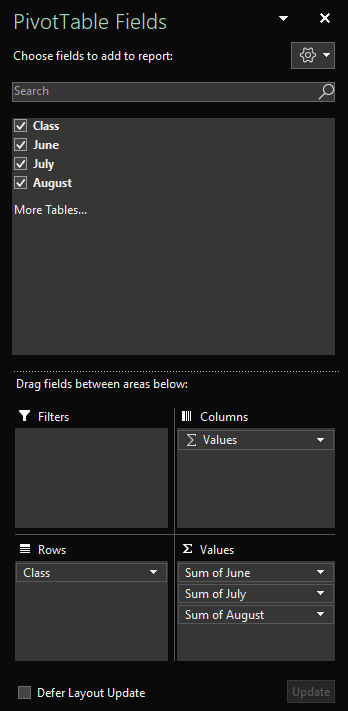
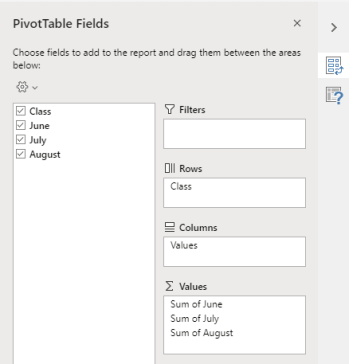
- 若要将焦点移动到“ 数据透视表字段 ”窗格,请按 F6,直到听到:“数据透视表字段,键入要搜索的字词。
- 现在可以选择要在数据透视表中使用的字段。 要浏览字段列表,请使用向下或向上箭头键。 要为数据透视表选择字段,请按空格键。 字段及其数据将添加到工作表网格上的数据透视表中。
所选字段将添加到数据 透视表 字段窗格底部的默认区域:非数值字段添加到 行,日期和时间层次结构添加到 列,数值字段添加到 值。 - 现在可以根据需要将字段移到另一个区域或当前区域中的另一个位置。 在“ 数据透视表字段 ”窗格中,按 Tab 键,直到听到包含要移动的字段的区域的名称。 按向右键,直到听到所需字段。 然后按向上键,直到听到所需选项,例如“移动到列标签”,然后按 Enter。 工作表网格上的数据透视表将相应地更新。
刷新数据透视表
如果将新数据添加到数据透视表的数据源,则需要刷新基于该数据源构建的所有数据透视表。
- 在工作表中,选择要刷新的数据透视表中的单元格。
- 按 Shift+F10 或 Windows 菜单键打开上下文菜单。
- 若要刷新数据透视表中的数据,请按 R。
创建数据透视图
- 在工作表中,选择要转换为数据透视图的单元格。 确保数据没有任何空行或空列。 数据不能包含多个标题行。
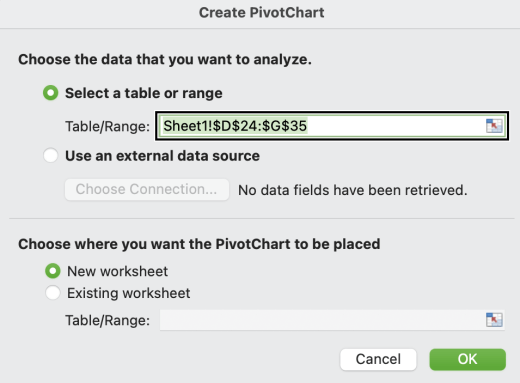
- 按 Alt+N、S、Z,然后按 C。此时会打开“ 创建数据透视图 ”对话框。
- 焦点位于显示所选单元格区域的 “表格/区域: ”框上,将听到所选单元格区域。 查看所选内容,并根据需要使用键盘修改范围。
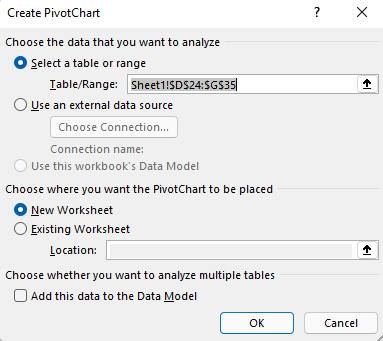
- 准备就绪后,按 Tab 键,直到听到“确定,按钮”,然后按 Enter。 此时会打开数据透视图的新工作表。 “ 数据透视图字段 ”窗格随即在屏幕右侧打开。
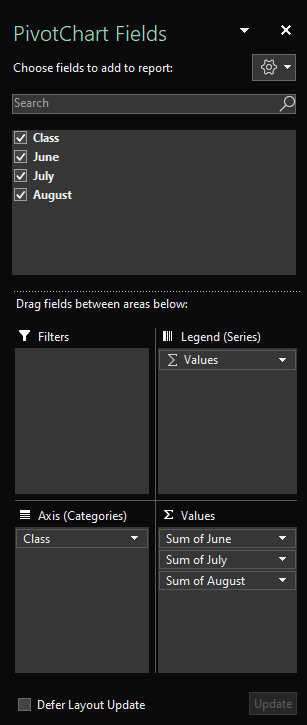
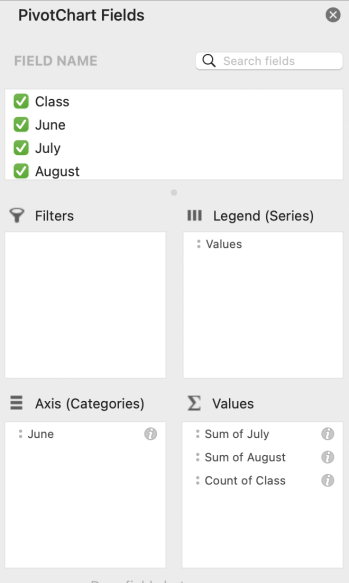
- 按 F6,直到听到:“数据透视图字段,要搜索的字段名称。
- 现在可以选择要在数据透视图中使用的字段。 要浏览字段列表,请使用向下或向上箭头键。 若要选择数据透视图的字段,请按空格键。 字段及其数据将添加到工作表网格上的数据透视图。
- 现在可以根据需要将字段移到另一个区域或当前区域中的另一个位置。 在“ 数据透视图字段 ”窗格中,按 Tab 键,直到听到包含要移动的字段的区域的名称。 按向右键,直到听到所需字段。 然后按向上键,直到听到所需选项,例如“移动到图例标签”,然后按 Enter。 工作表网格上的数据透视图将相应地更新。
从数据透视表创建数据透视图
- 在数据透视表中选择要转换为数据透视图的单元格。
- 按 Alt+J、T,然后按 C。“ 插入图表 ”对话框随即打开。
- 若要将焦点移动到可用图表类型列表,请按一次 Tab 键。 将听到当前选定的图表类型。 若要浏览图表类型列表,请使用向上或向下键。
- 找到要插入的图表类型后,按 Tab 键一次将焦点移动到可用图表子类型列表。 若要浏览子类型列表,请使用向右键或向左键。
- 找到所需的图表子类型后,按 Enter 将数据透视图插入到数据透视表所在的同一工作表。
另请参阅
使用屏幕阅读器在 Excel 中的数据透视表中添加、删除或排列字段


适用于残障人士客户的技术支持
Microsoft 希望尽可能为我们的所有客户提供最佳体验。 如果你有残疾或与辅助功能相关的问题,请联系 Microsoft残障人士解答台 获取技术帮助。 辅助功能 Answer Desk 支持团队接受过使用多种热门辅助技术的培训,并可使用英语、西班牙语、法语和美国手语提供帮助。 请访问 Microsoft 辅助功能 Answer Desk 网站,找出你所在地区的联系人详细信息。
如果你是政府、商业或企业用户,请联系 企业残障人士应答台。