
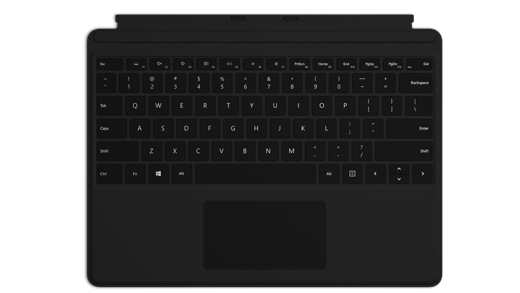
Surface Pro 13 英寸键盘随时随地提供舒适的键入体验,并配备用于精确导航的玻璃触摸板。
注意
此键盘与 Surface Pro (第 11 版) 、Surface Pro 10 for Business、Surface Pro 9、Surface Pro 8 Surface Pro X 兼容。
可从Microsoft商店 和其他零售商购买。
将它连接到 Surface
Surface Pro 13 英寸键盘通过磁铁连接到Surface Pro。 将 Surface 的底部边缘靠近键盘的顶部边缘,直至磁体吸附并扣入到位。
若要分离Surface Pro 13 英寸键盘,请分离Surface Pro和Surface Pro 13 英寸键盘。
使用触摸板
你的键盘包括触摸板,你可以在其上使用手势(而不是鼠标)操作电脑。 有关详细信息,请参阅 Surface 触摸板的使用和设置 。
连接纤细触控笔
使用配备笔存储的键盘时,可通过两种方法自动将 Slim 触控笔连接到Surface Pro。 方法如下:
- 将触控笔放在键盘的存储托盘中,然后将其取下。
- 使用“迅速连接”自动连接你的 Slim 触控笔。 若要执行此操作,只需使用触控笔在屏幕上书写即可。 系统将显示设置体验,帮助你自定义触控笔。
你还可以使用蓝牙为设备配对。 方法如下:
- 为 Windows 选择“开始”
 >
> >“设备
>“设备 >“添加蓝牙”或其他设备
 >蓝牙
>蓝牙 。
。 - 长按触控笔上的顶部按钮并保持 5-7 秒,直到 LED 指示灯闪烁白色为止,以打开蓝牙配对模式。
- 选择“Surface 超薄触控笔”,为触控笔配对。
保护屏幕
在你使用完 Surface 后,翻转键盘到屏幕前方,使屏幕进入睡眠状态,并保护其免受划伤和损坏。 当你准备再次使用它时,打开键盘并按电源按钮即可唤醒 Surface。
注意Surface Pro键盘
若要使键盘盖保持崭新外观,请使用微湿的无绒白布(避免染色)或屏幕清洁布轻柔擦拭键盘盖。
如果将脏污溅到键盘盖上,请在 30 分钟内清洁干净以防止污渍凝结。 温水和中性肥皂(例如洗手皂)混合而成的溶液即可去除大多数污渍。 将干净的白色无绒布蘸上肥皂水后轻柔地旋转清洁污渍,然后使用干净的无绒布擦干。
注意
不要直接在 Surface 上喷洒液体。
在哪里购买
Surface 键盘和其他配件可从 Microsoft Store 和其他零售商购买。
注意
如果Microsoft商店在你的地区不可用,你还将 在这些零售商处找到 Surface。
相关主题
需要更多帮助吗?





