Surface Pro 键盘、Surface Pro 键盘盖、Surface Pro 12 英寸键盘、Surface Go 键盘盖或 Surface 设备键盘出现问题?
你可能会看到键盘或键盘盖:
注意
正在查找有关 Surface Pro 灵活键盘的帮助? 这款多功能键盘旨在以您的方式工作。 可以将它附加到 Surface Pro 上以获得传统的笔记本电脑体验,也可以将其拆下并无线使用,以获得更大的灵活性。 Surface Pro 灵活键盘疑难解答
- 似乎未连接并且根本没有响应
- 似乎随机断开连接或停止响应
- 它在正常运行和根本不工作之间交替。
可以尝试以下解决方案:
Surface Pro 键盘或键盘盖不工作时的第一步
若要尝试解决这些问题,可以首先按照以下步骤获取 最新更新、 拆下键盘或键盘盖、 强制重启、 重新安装键盘或键盘盖,并 确认连接。
注意
如果已安装自定义或干净的 Windows 映像,但无法识别键盘,则可能需要安装键盘驱动程序。 手动安装适用于你的 Windows 版本的最新驱动程序包。 有关详细信息,请参阅下载适用于 Surface 的驱动程序和固件。
在 Surface 应用中签入
使用 Surface 应用检查 Surface 设备的运行状况。
- 在 Surface 应用中,展开 帮助和支持 以检查更新状态。
- 如果有可用的更新,请选择 检查更新 按钮以打开Windows 更新并安装可用更新。
- 选择“获取帮助”,告诉我们你遇到的问题。 如果 Surface 应用检测到任何问题,我们将通知你。
注意
如果尚未安装 Surface 应用,可以 从 Microsoft Store 下载 Surface 应用。 下载后,选择 “开始”,搜索 Surface,然后从结果列表中选择该应用。
拆下键盘或键盘盖
注意
以下说明仅适用于 Surface Pro 或 Surface Go。
- 拔下 Surface 并拆下键盘盖。
- 确保没有碎屑、损坏或任何可能阻碍连接的东西。
强制重启 Surface
如果你有 Surface Pro 5 或更高版本、Surface Book 2 或 3 或任何型号的 Surface Laptop、Surface Go 或 Surface Studio:
选择 “启动>电源>关机 ”,然后等待 Surface 关机。
现在,按住电源按钮 20 秒。 如果在几秒钟后看到徽标屏幕出现,请继续按住 20 秒,直到再次看到它。
对于其他 Surface 型号,请参阅 强制关闭并重启 Surface
重新装上键盘或键盘盖
注意
以下说明仅适用于 Surface Pro 或 Surface Go。
重新连接键盘,确保所有磁铁都能接触到 Surface 的底部边缘。
确认功能
要确认连接,请按几次 Surface Pro 键盘或键盘盖上的 Caps 和 Fn 键,以检查 LED 灯是否打开和关闭。
- 如果 LED 指示灯未亮起,则可能存在硬件问题,下一个选项是提交 Surface Pro 键盘或键盘盖的服务订单。
如果 LED 灯亮起,并且键盘继续无法正常工作,则问题可能出在 Windows 而不是设备本身。 若要在 UEFI 中验证,请执行以下操作:
关闭 Surface 并等待 10 秒。
长按音量增大按钮,同时按下再松开电源按钮。
你将在屏幕上看到徽标屏幕。 继续按住音量增大按钮。 出现 UEFI 屏幕时松开按钮。
验证功能:
- 按向上和向下箭头键更改左侧菜单上选择的内容,以检查键是否工作。
- 如果存在“设备”菜单,请访问它并从“设备”菜单中禁用键盘盖端口,然后退出 UEFI。 使用上述相同步骤启动回 UEFI 并重新启用键盘盖端口,查看键盘是否正常工作。
注意
“设备”菜单仅在商业 SKU (也称为Surface 商用版) 设备上可用。
如果按键和触摸板在 UEFI 中工作正常,但在 Windows 中无法正常工作: 问题很可能出在安装在 Surface 上的软件上,你需要重新安装。 请参阅 为 Surface 创建和使用 USB 恢复驱动器
- 转到 “开始”菜单 ,在任务栏中输入 “重置 ”,然后选择“ 重置此电脑” 。
- 选择“重置此电脑>”“保留我的文件>”云下载 并按照屏幕上显示的其余提示进行操作。 有关更多详细步骤和视频,请参阅 还原或重置 Surface for Windows 。
注意
此过程将重新安装 Windows,但会保留你的个人文件和电脑附带的任何应用。 它将删除你对设置所做的更改,以及你安装的应用和驱动程序。
检查 Surface Pro 键盘更新
确保 Surface Pro 键盘是最新的,以使其保持最佳性能。 可以使用 Surface 应用检查最新更新。
有关分步说明,请参阅更新 Surface Pro 键盘。
其他问题
在按下 Ctrl 或 Alt 键或忽略重复击键时听到声音
如果更改了粘滞键、滤波键或其他键盘设置,则可能会改变键盘的工作方式。 如果是无意更改,则键盘似乎无法正常工作。
建议的下一步:
-
对于Windows 11:转到“设置”
 > “轻松
> “轻松 >的辅助功能图标
  键盘图标 (向下滚动到“交互”部分) 。 要调整设置,请根据您的喜好将设置切换为打开或关闭。
 -
对于Windows 10:转到“> “轻松>键盘图标 (向下滚动到“交互”部分。) 要调整设置,请根据你的偏好将设置切换为打开或关闭。
键没有响应或正在重复按键。
检查键盘是否有任何异物或残留的碎屑。 使用一罐压缩空气吹去表面和按键之间的灰尘和碎屑,或使用除尘刷轻轻吸尘键盘顶部。
如果你的键盘或键盘盖继续重复或掉键,则可能是遇到硬件故障,你需要提交服务订单。
建议的下一步:
如果 Surface Pro 键盘或键盘盖仍无法在 Surface 上工作,请提交服务订单
请按照以下步骤创建服务订单。 适用于 Surface Pro 键盘的选项将在提交服务请求时显示。
- 登录到 Microsoft 帐户 |选择要进行维修的设备。
- 如果设备已注册,请选择它,然后按照说明进行操作。 如果你的设备未列出,请选择“ 看不到你的设备? ”进行注册,然后按照说明获取维修服务。
你可以在 Surface Pro 键盘 (或键盘盖) 脊的左侧或中心附近 (Surface) 的连接区域找到其序列号。
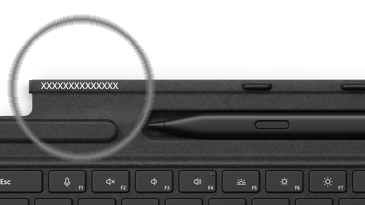
对于其他设备,如果需要有关查找序列号的帮助,请在 Microsoft 或 Surface 设备上查看“查找序列号”。
注意
如果你的 Surface 是企业设备, (由组织) 拥有,请参阅 适用于企业和教育的 Surface 服务选项。 某些国家/地区或产品的可用性可能会受到限制。
对于 Surface Pro,如果保修范围已过期,还可以考虑购买新键盘。
Surface 键盘和其他配件可从 Microsoft Store 和其他零售商处购买。
注意
如果 Microsoft Store 在你所在的区域不可用,你也可以在 这些零售商处找到 Surface。
相关主题
需要更多帮助吗?