
Surface 专业键盘盖是一种纤细的轻型键盘,具有响应式键,专为 Surface Go 和 Surface Pro 7 及更早版本设备而设计。 它提供传统键盘的速度和感觉,可以轻松地从平板电脑模式切换到笔记本电脑模式。
注意
此专业键盘盖与 Surface Pro X、Surface Pro 8 及更高版本的型号不兼容。 有关兼容键盘的信息,请参阅 了解有关 Surface 键盘和键盘盖的详细信息。
专业键盘盖依靠磁性扣入到位,并为你的 Surface 触摸屏提供保护。 所有 Surface 专业键盘盖均具有标准键盘布局、快捷键和支持触摸手势的双按钮触摸板。
专业键盘盖入门
选择某一操作,并了解专业键盘盖如何与 Surface 配合使用。
连接专业键盘盖
专业键盘盖依靠磁性连接至你的 Surface。 将两者靠近,直到专业键盘盖对准并扣入到位。
专业键盘盖连接后将固定不动。 如果想要取下,只需将其拉开。
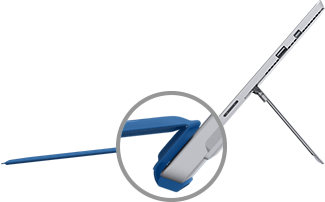
| 对于某些专业键盘盖,你可以将后边缘向 Surface 折叠。 这可以为你在膝盖上使用 Surface 时提供额外的稳定性。 |
|
|---|
向后折叠专业键盘盖
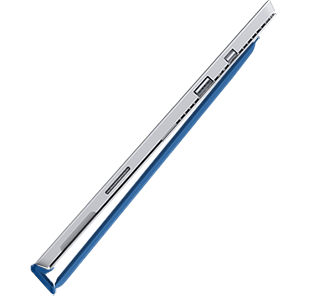
| 将专业键盘盖向后折叠到屏幕后面,即可将 Surface 用作平板电脑。 折叠时,Surface 检测不到按键被按下。 若要在专业键盘盖折叠后键入文本,请点击屏幕上能键入内容的任何位置,将会显示触摸键盘。 |
|
|---|
合上专业键盘盖
专业键盘盖可以在不使用屏幕时为其提供保护。 合上专业键盘盖时,屏幕将会自动关闭。 当你再次打开时,按下 Surface 上的电源按钮即可将其唤醒。
注意
如果专业键盘盖和 Surface 大小相同,合上专业键盘盖只能关闭 Surface 屏幕。 如果专业键盘盖和 Surface 大小不同,合上键盘盖时按 Surface 上的电源按钮可以节省电量。
使用专业键盘盖功能
使用触摸板
键盘盖触摸板具有右键单击和左键按钮,并支持手势。 有关使用手势以及如何更改触摸板设置的详细信息,请参阅 Surface 触摸板的使用和设置。
使用指纹读取器
带有指纹 ID 的Surface Pro专业键盘盖包括一个指纹读取器,可用于使用Windows Hello登录设备。
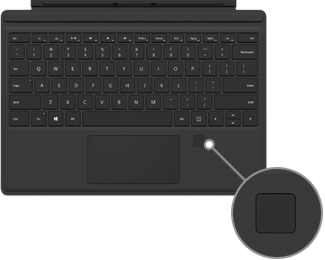
若要了解如何设置 Surface 以识别指纹,请参阅配置Windows Hello
指纹读取器出现问题? 请参阅排查 Surface 上的Windows Hello问题。
将输入语言添加到你的 Surface
你可以将 Surface 设置为使用其他语言和键盘布局。 有关详细信息,请参阅 在 Windows 中管理语言和键盘/输入布局设置。 这些设置将保存到 Surface,并应用于附加的任何专业键盘盖。
如果要在不同的 Surface 上使用专业键盘盖,将应用该 Surface 的输入语言设置。 语言设置与 Surface 设备本身关联,而不是与专业键盘盖关联。
使用专业键盘盖遇到问题?
如果专业键盘盖出现问题,请参阅键盘盖或键盘盖Surface Pro疑难解答。
相关主题
需要更多帮助吗?





