通过订阅仅适用于 Teams 的应用,向 Teams 体验添加功能。 将应用添加到 Teams 时,检查是否通过订阅提供其他功能。 可以直接从 应用为自己、团队或组织购买订阅。
购买订阅
注意
根据组织的设置,可能需要管理员批准,或者可能无法直接在 Teams 中购买订阅。 若要了解详细信息,请联系 IT 管理员。
如果应用有可供购买的订阅,你将在应用详细信息页上看到该订阅。
在 Teams 中选择 “应用
 ”。
”。查找并选择要为其购买订阅的应用。
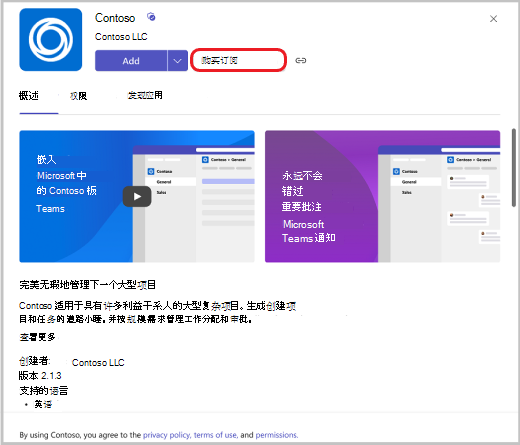
在应用详细信息页上,选择订阅或升级选项。
选择你的国家/地区,查看你所在的位置提供哪些订阅计划。
注意
以后无法更改此项。 支付详细信息中包含的国家/地区也必须相同。
如果看到要购买的订阅计划,请选择它,然后选择“ 结帐”。
注意
你可能会看到一个仅适用于你的组织的特价产品/服务,旁边有此图标
 。
。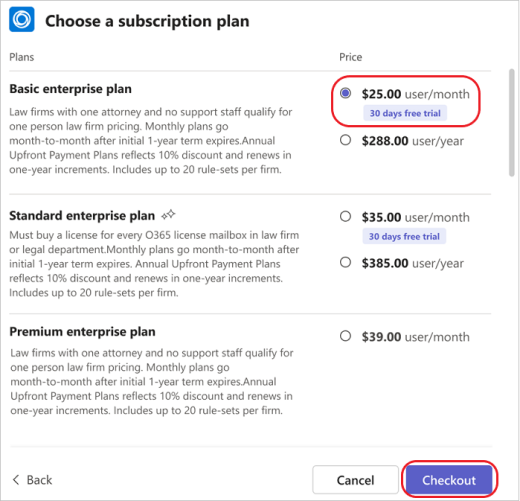
在结帐期间,选择所需的订阅许可证数,输入销售地址,并提供付款方式。
- 对于 “销售地址”,输入负责付款并在发票上标识的法人的地址。 根据你的情况,这可能是你的企业或住所。 销售地址确定购买的估计税率。
选择“ 下订单”。
订单完成后,选择“ 立即设置” 以启动订阅。
你将转到 Teams 外部的网站以激活订阅。
注意
如果你或你的团队成员以前未使用此应用,你仍需要 将其添加到 Teams。
管理订阅
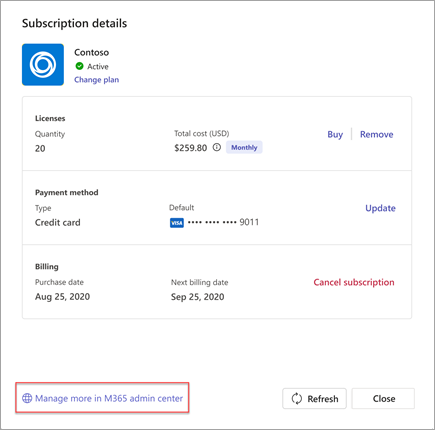
如果你为团队购买了 Teams 应用订阅或管理一个订阅,可以查看购买的订阅列表及其详细信息。 您也可以:
- 更改计划
- 购买或删除许可证
- 更新付款方式
- 取消订阅
- 查看发票
若要执行与订阅相关的其他操作(例如编辑计费配置文件或定期计费设置),请选择“在Microsoft 365 管理中心中管理更多内容”。