
大多数应用更新在 Teams 中自动进行,但当应用更新需要新权限时,你必须手动接受更新。 当您这样做时,更新将应用于您有权更改内容的任何地方。 这可能包括聊天、频道、会议或其他位置。
若要手动更新应用,请执行以下操作:
选择 Teams 左侧的 “应用”
 。
。在屏幕左下角附近,你将在 管理应用
 旁边看到一个红色小气泡。 此气泡显示挂起的应用更新数。 选择该气泡。
在“管理应用”上
页面上,需要更新的应用位于顶部。 为要更新的每个应用选择 “更新 ”。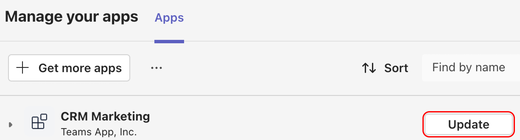
选择 “立即更新 ”以接受权限并更新应用。
在群聊中更新应用
- 在 Teams 中选择“对话助手”。
- 选择一个群聊。
- 选择 打开代理和机器人
 > 管理应用 .
 - 为要更新的应用选择 “更新” 。
- 选择 “立即更新 ”以同意新权限并更新应用。
更新团队中的应用
- 在 Teams 中选择 Teams
 。
。 - 选择 打开代理和机器人> 管理应用 .
- 为要更新的应用选择 “更新” 。
- 选择 “立即更新 ”以同意新权限并更新应用。
从个人应用
选择 Teams 左侧的应用。
如果个人应用需要新权限,你将看到带有 “更新 ”按钮的横幅。

选择“更新”。
选择 “立即更新 ”以同意新权限并更新应用。