
可以从 “管理应用” 体验中从 Teams 中删除应用。 还可以从您正在使用的上下文中删除应用程序 - 从团队、聊天和您添加应用程序的其他位置。
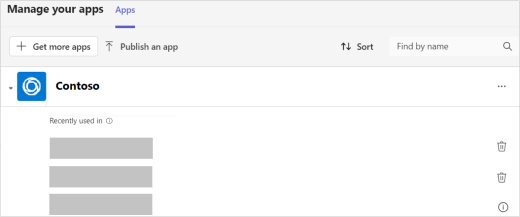
从“管理应用”中
- 在
 “应用”。
“应用”。 - 选择 管理您的应用
 。
。 - 查找要删除的应用。
4. 选择箭头展开,并查看你最近在 Teams 中使用该应用的位置。
针对要从中删除应用的每个上下文,选择删除删除此 。
。
从 Teams 左侧
具有个人视图的所有应用 (这意味着你可以在聊天、频道和会议之外使用这些应用) 可在 Teams 左侧的“ 查看更多应用 ”下找到。
- 选择“查看更多应用”
 ,然后搜索要删除的应用。
 - 右键单击应用,然后选择卸 载>删除。
来自团队
- 转到要从中删除应用程序的团队。
- 在团队顶部,右键单击要删除的应用。
- 选择 “删除 。
通过聊天
- 转到要从中删除应用的聊天。
- 在聊天顶部,右键单击要删除的应用。
- 选择 “删除 。
希望了解更多信息? 请参阅有关 Microsoft Teams 中应用的首要须知事项。