

使用桌面版或 Web 版 Teams 删除文件。 使用 SharePoint 或 OneDrive 恢复它们。
从 OneDrive 删除文件
- 选择 Teams 中的 OneDrive
 。
。 - 选择“我的文件”
 。
。 - 将鼠标悬停在要删除的文件上,然后选择“更多操作”
 >删除
>删除 .
.
你的文件将被移动到回收 站 .
从 OneDrive 恢复文件
- 选择 Teams 中的 OneDrive 。
- 选择 回收站 。
- 查找要恢复的文件。
- 右键单击该文件,然后选择 “还原
 .
.
文件将还原到上次存储的位置。
从频道中删除文件
在“对话助手
 下,转到“频道”。
选择要从中删除文件的频道。
选择 “共享 ”选项卡。
查找要删除的文件。
将鼠标悬停在文件上,然后选择 更多选项
 >删除
>删除 。
。要一次删除多个文件,请将鼠标悬停在每个文件上,然后选择左列中带圆圈的检查标记。 然后将鼠标悬停在其中一个文件上,并选择“ 更多选项
>删除 。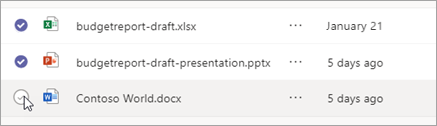
从聊天中删除文件
可以通过编辑消息从已发送的聊天消息中删除文件, (有关说明) 请参阅编辑或删除已发送的消息。
恢复已删除的频道文件
在“对话助手
下,转到“频道”。选择要从中删除文件的频道。
选择 “共享”选项卡。
选择“更多选项”
 “在 SharePoint 中打开”。>
在 SharePoint 中,选择回收 站
。将鼠标悬停在要恢复的文件 () 上,然后选择文件行左列中带圆圈的检查标记。
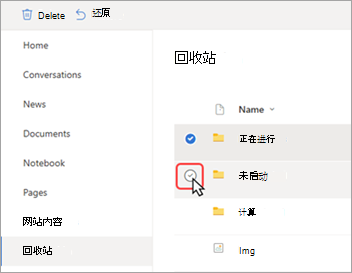
选择“ 还原
.
文件将还原到上次存储的位置。