
直接在桌面或移动应用中修改 Teams 设置。 更新你的区域、语言、时间和日期,并决定是否希望 Teams 与你的操作系统自动同步。 更改您的个人资料图片、设置您的状态或尝试不同的浅色主题,使您的帐户更加个性化。 你还可以切换通话铃声、设置“外出”计划等等。
打开 Teams 应用内设置
- 在 Microsoft Teams 中,选择 “设置”和“更多
 个人资料图片旁边。
 - 选择 “设置
 以修改左侧导航栏中的设置。
提示
通过在设置搜索框中输入类别、标题或描述关键字,快速找到您需要的内容。
更改 Teams 设置
默认情况下,Teams 反映与设备的语言、日期和时间设置相同的日期和时间格式。 例如,如果设备的显示语言设置为英语 (美国) ,则 Teams 中的日期和时间将显示美国中使用的区域格式。
按照以下步骤更改默认设置:
在 Teams 中更改语言和区域设置
更新操作系统中的语言和区域设置时,可以选择让 Teams 反映这些更改。
要打开或关闭 “遵循操作系统”设置 ,请执行以下操作:
- 在 Teams 中,转到 “设置”及“更多>设置>常规。
- 在 “语言和区域格式”下,使用“ 遵循 OS 设置” 旁边的开关打开或关闭此设置。 将其关闭以手动设置 应用语言、 日期格式和 时间格式。
在 Windows 中更改语言设置
在 Windows 设备上打开 “系统设置” 。
选择“时间和语言”。
在“语言 & 区域>”Windows显示语言下,从下拉菜单中选择要使用的语言。
注意
要安装要使用的新语言,请选择“ 添加语言”,选择要安装的语言,然后选择“ 下次>安装”。
如需更多语言设置,请选择“更多选项” 省
 > 语言旁边的语言选项。
若要在 Windows 中设置所在地区,请执行以下操作:
在 Windows 设备上打开 “设置 ”。
选择“时间和语言”。
在 “区域”下,从 “国家或地区” 下拉菜单中选择你的区域。
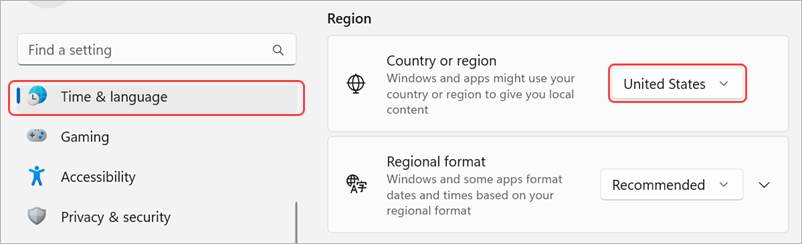
将 “区域格式” 设置为 “推荐” ,以将区域日期和时间与其他应用同步,或从下拉菜单中选择其他设置。
若要在 MacOS 上更改所在地区,请执行以下操作:
在 MacOS 设备上打开 “系统设置” 。
选择 常规>语言 & 区域。
选择 “区域” 下拉菜单,然后选择你的区域。

确认区域更改。
更改时区
在设备设置中更改时区时,除非已关闭此设置,否则 Teams 将反映这些更改,请参阅上文。 还可以启用位置权限以自动更新时区。
若要在 Windows 中更改时区,请执行以下操作:
- 在 Windows 设备上打开 “设置 ”。
- 选择时间 & 语言>日期& 时间。
- 在“ 时区”旁边,从下拉菜单中选择你的时区。
若要在 MacOS 中更改时区,请执行以下操作:
在 MacOS 设备上打开 “系统设置” 。
选择 常规>日期 & 时间。
如果“ 自动设置时区” 开关处于打开状态,则时区将更新以反映你当前所在的时区。
若要手动更改时区,请关闭 自动设置时区 开关。 然后,从下拉菜单中选择 最近的城市 以更改到该城市的时区。

请记住重启 Teams 以反映更新。
在 Teams 中更改首选语言和地区也会更新时间和日期格式。
自定义应用的显示方式
自定义 Teams 中的应用,可选择是否在应用图标下方显示标签,以及是否要在使用 Teams 时自动折叠应用栏。
显示或隐藏应用标签:
- 选择“设置及更多>Teams 中的“设置。
- 选择 外观
 。
。 - 打开或关闭 “显示应用名称 ”开关。
折叠或显示应用:
- 选择“设置及更多>Teams 中的“设置。
- 选择 外观团队 。
- 打开或关闭 “自动折叠应用栏 ”切换开关,以在选择应用后自动折叠应用栏。
提示
要轻松访问外观设置,请选择 “展开应用栏” 或按 Ctrl+\\,或右键单击应用栏并选择 “自定义应用栏”。
将 Teams 设置为自动启动
Teams 设置为启动设备后自动打开并在后台运行。 关闭应用后,它将继续在后台运行。 可以随时更改这些设置。
- 选择 Teams 右上角的个人资料图片
- 选择 “设置及更多>设置> 常规。
- 在 “系统 ”部分中,取消选中“ 自动启动 Teams”旁边的框。 还可更改设置,使应用不在后台运行,也不在关闭窗口后继续运行。
打开或关闭效率模式
Microsoft Teams 中的效率模式设置旨在提高性能和减少资源使用量,尤其是在硬件压力下或功能受限的设备上。
请注意,打开此设置可能会影响某些功能,例如相机分辨率。
在 Teams 中,转到 “设置”及“更多
>设置>常规。向下滚动到 效率模式。
选择首选设置:
- 仅当资源不足时使用 (默认) : 检测到资源减少时,减少处理器和内存使用量。
- 从不使用效率模式: 使用更多系统资源,优先考虑更丰富的体验。
- 始终使用效率模式: 随时减少处理器和内存的使用。