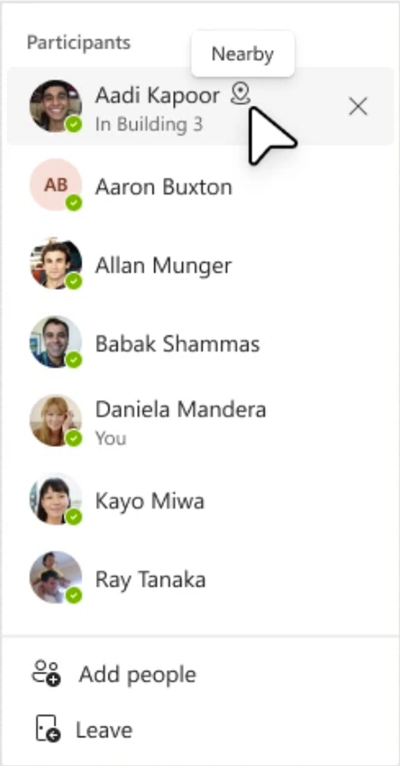
通过查看其他人在何处工作以及他们是否在附近,加强与团队的协作。 可以从 Teams 中的多个位置查看组织中其他人的位置。
注意
通过设置工作地点,组织中的任何人都可以查看此信息。
从配置文件卡查看位置
将鼠标悬停在 Teams 中某人的个人资料图片上时,你将看到其个人资料卡预览。 下面是工作位置在配置文件卡上的显示方式的示例。 其位置将显示在可用性和时区旁边。

从一对一聊天中查看位置
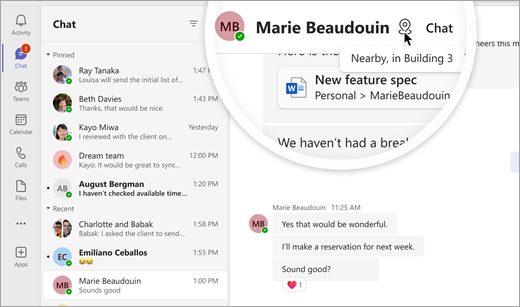
在一对一聊天期间,如果其他人在附近,Teams 将在聊天窗口顶部显示一个指示。 仅当发送方和接收方在聊天期间位于同一办公楼时,才会显示此信息。
从群组聊天查看位置
- 转到 Teams 左侧的 “聊天 ”。
- 选择包含想要了解其位置的个人的现有群聊。
- 选择群聊右上角的“ 查看并添加参与者 ”。
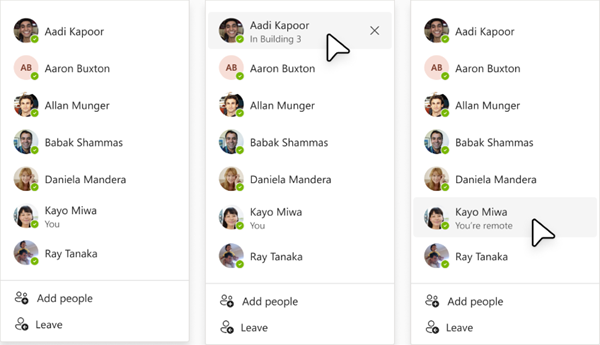
- 将鼠标悬停在列表中某人的姓名上。 共享当天工作地点的People将在其名称下显示该信息。
查看附近的人员
在一对一或群组聊天中进行对话时,如果将鼠标悬停在“参与者”列表中的某人的姓名上,如果他们与你同时位于同一办公楼中,则会看到“ 附近 ”指示器。