
更改状态
如果希望确保他人知道你是在忙还是离开了办公桌,请在 Teams 中设置你的状态。 个人资料上的小点指示你是否有空。
若要更改状态,请选择 Teams 右上角的个人资料图片。 选择当前状态,从列表中选择其他状态。
在某些情况下,Teams 会自动设置状态,例如当你在通话时。

还可以通过键入以下命令,从搜索框中更新状态:
| /有空 | 可用 |
|---|---|
| /忙碌 | 忙 |
| /请勿打扰 | 请勿打扰 |
| /马上回来 | 马上回来 |
| /离开 | 离开 |
| /离线 | 离线 |
提示
在此处详细了解如何使用命令: 使用 Microsoft Teams 中的命令。
下面是有关每个状态的更多详细信息:
当你 在 Teams 中处于活动状态并且日历上没有任何内容 (没有会议或通话(例如) )时,可以使用。 请注意,当你锁定计算机或计算机进入空闲或睡眠模式时,Teams 会自动将你的状态从 “可用 ”设置为 “离开 ”。 在移动设备上,当 Teams 应用处于后台时,将发生这种情况。
忙碌 是你想要专注于某件事,但你仍然想要接收通知。 如果你正在参加会议或通话,如果未设置为“请勿打扰”,Teams 会自动将你的状态更改为“正在开会”或“正在呼叫 (忙碌) ”。
请勿打扰 是当你想要聚焦或显示屏幕,并且不想接收通知时。
“马上回来”用于表示你暂时离开。 永远不会自动设置该项。
“显示为离开”表示你需要工作,不能立即做出回复。
当你想要指示你未登录到 Teams 时,脱机显示,因此在你重新联机之前不会做出响应。 如果有人向你发送消息,你仍会收到通知。
注意
如果你是 MyAnalytics 客户,请使用 MyAnalytics 的 Outlook 加载项在日历中预约专注时间。 处于关注时间时,你的 Teams 状态将更改为“专注”,在专注时间结束前将使所有通知静音。
设置状态持续时间
如果要更改特定时间段的状态(例如,在一个小时的集中工作中设置 “请勿打扰 ”),可以设置持续时间,以便 Teams 会在分配的时间结束时自动重置状态。
可以为除 “可用”之外的任何状态设置持续时间。 但是,更可用的状态 ((如 忙碌) )不会覆盖可用性较低的状态 ((例如 “离开) ”,即使其持续时间已设置)。 若要详细了解状态优先级,请参阅 Teams 中的状态。
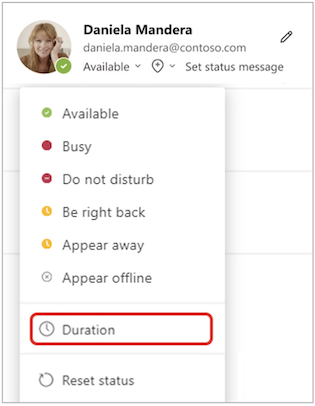
选择 个人资料图片>当前状态>持续时间
 。
。
在 “状态”下,选择要显示以后的状态。
在“ 之后重置状态”下,选择希望该状态持续的时间。
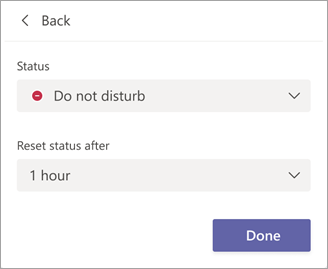
或者,如果建议的时间范围都不起作用,请在“重置之后的状态”下选择“自定义”,然后输入日期和时间。
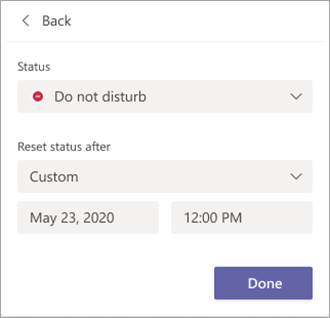
选择“完成”。
在你输入的时间段结束时,Teams 将根据你的活动、日历和计算机状态自动重置你的状态。
撤消状态持续时间
只需选择新状态即可。 或者,可以选择个人资料图片,选择当前状态,然后选择 “重置状态”。
在演示时关闭“请勿打扰”
可以选择在演示时是否自动进入 “请勿打扰 ”状态。
转到 “设置”和“更多 >“设置
>“设置 >“隐私
>“隐私 >“将我的状态设置为”共享屏幕时请勿打扰”。
默认情况下,“请勿打扰”处于打开状态,这意味着演示时不会中断。 取消选中该框可让你在屏幕共享时继续接收通知。
查看在线人员
如果某人当前在 Teams 上可用,你将在其个人资料图片旁边看到一个带有检查标记的绿色圆圈。
若要查看团队中现在联机的人员,请转到团队名称,然后选择“ 更多选项 >管理团队>成员”。 现在在线的每个人都有绿色圆圈,其名称旁边带有检查标记。
