
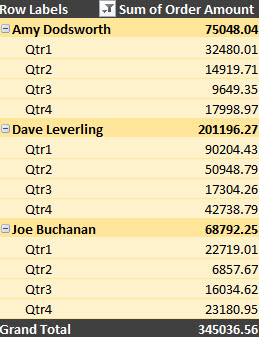
如果你在 建立完樞紐分析表後不喜歡它的外觀,可以選擇不同的風格。 例如,當你的樞紐分析表中有大量資料時,顯示帶狀的列或欄,方便掃描,或突出 重要資料 以使其突出。
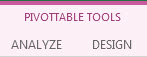
按一下樞紐分析表中的任何地方,即可在功能區上顯示 [樞紐分析表工具]。
點選「設計」,然後點擊樞紐分析表樣式庫中的「更多」按鈕,查看所有可用的樣式。
![[樞紐分析表樣式] 庫中的 [其他] 按鈕](media/o15-xl-pivottabletools-designpivottablestyles.jpg)
選擇你想用的風格。
如果你找不到喜歡的風格,也可以自己創造。 在相簿底部點 選「新樞紐分析表樣式 」,為你的自訂樣式命名,然後選擇你想要的選項。
秘訣
如果你想改變樞紐分析表的表單,以及欄位、欄位、列、小計、空格和行的顯示方式,你可以 設計樞紐分析表的版面和格式。
顯示帶狀行以便掃描
- 按一下樞紐分析表中的任何地方,即可在功能區上顯示 [樞紐分析表工具]。
- 點擊 設計>條狀列 (或條 狀欄) 。
![[設計] 索引標籤上的 [帶狀列] 與 [帶狀欄] 方塊](media/o15-xl-pivottabletools-designpivottablestyleoptions.jpg)



需要更多協助嗎?
你隨時可以向 Excel 技術社群 的專家詢問,或在 社群中獲得支援。