當你準備好在 Microsoft 365 Copilot 頁面中協作時,分享你的頁面給他人變得很簡單。 他們將能存取該頁面及其內容,讓他們能在不進入 Copilot 聊天會話的情況下貢獻內容。
注意
- 本文適用於 Microsoft 365 Copilot 應用程式中的 Copilot Pages。 如果您想要了解 Microsoft Copilot 應用程式中的 Copilot Pages,請參閱 使用 Copilot Pages 搭配 Microsoft Copilot。
- 如果您有工作或學校 (Entra ID) 帳戶,則擁有 SharePoint 或 OneDrive 儲存空間的使用者 (包括沒有 Microsoft 365 Copilot 授權的使用者) 都可以使用 Copilot Pages。
- 如果您有個人 Microsoft 帳戶,且若您具有 Microsoft 365 個人版、家庭版或進階版訂閱,則可以使用 Copilot Pages。 了解更多關於 Microsoft 365 Copilot 授權及 Microsoft 365 Copilot 方案的資訊。
如何分享你的專頁
- 在 iOS 版 Teams 右上角選擇 「分享
 。
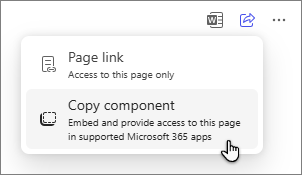
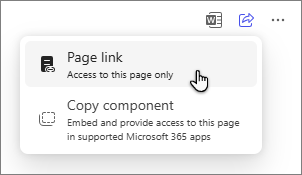
。 - 選取下列其中一項:
選擇 頁面連結 ,將連結複製並貼上到 Teams、Outlook 或其他 Microsoft 365 應用程式中。 同事們只能存取這個單一頁面,該頁面會在 Loop 中開啟。
選擇 複製元件 ,即可將頁面複製並貼上,該頁面會以元件形式出現,並出現在 Microsoft Teams、Outlook、OneNote 或其他 Microsoft 365 應用程式中。 Microsoft 365 應用程式中對元件所做的變更將即時更新該頁面。