
Microsoft 365 Copilot Pages 讓協作變得簡單。 當包括 Copilot 在內的多位貢獻者參與時,知道誰寫了哪些內容會很有幫助。
注意
- 本文適用於 Microsoft 365 Copilot 應用程式中的 Copilot Pages。 如果您想要了解 Microsoft Copilot 應用程式中的 Copilot Pages,請參閱 使用 Copilot Pages 搭配 Microsoft Copilot。
- 如果您有工作或學校 (Entra ID) 帳戶,則擁有 SharePoint 或 OneDrive 儲存空間的使用者 (包括沒有 Microsoft 365 Copilot 授權的使用者) 都可以使用 Copilot Pages。
- 如果您有個人 Microsoft 帳戶,且若您具有 Microsoft 365 個人版、家庭版或進階版訂閱,則可以使用 Copilot Pages。 了解更多關於 Microsoft 365 Copilot 授權及 Microsoft 365 Copilot 方案的資訊。
辨識誰寫了什麼、什麼時候寫的
打開你想評論的 Copilot 頁面。
秘訣
不確定在哪裡找? 了解如何找到你的 Copilot 頁面。 需要分享你的專頁嗎? 了解如何分享您的 Copilot 頁面。
在頁面上,選擇文字區域中的任意位置。 如果有作者資訊,你會看到內容旁邊會出現頭像或縮寫。
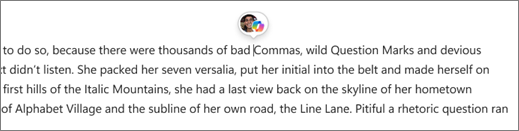
如果有多個人編輯段落,你會看到一張頭像後面跟 著 +N,其中 N 代表額外貢獻者的人數。
將滑鼠移到個人頭像上可以看到貢獻者的名字,並查看他們撰寫段落的哪些部分。 Copilot 產生的內容會清楚標示 Copilot 的名稱和圖示,以及提示者的名字。

選擇個人頭像查看編輯的時間,包括日期和時間。

如果有多個人編輯了段落,你也能看到每個部分是作者。