
最後更新:2026年1月
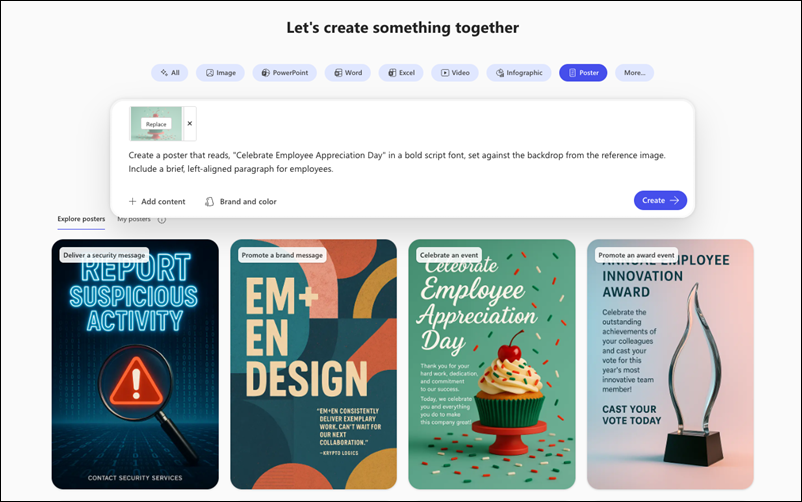
客製化海報是表達你獨特風格、展現熱情、激發靈感,並讓任何空間真正屬於你的完美方式。
注意
若要使用此功能,您需要符合資格的 Microsoft 365 訂閱。 如果您已訂閱 Microsoft 365 個人版、家庭版或進階版,部分 Copilot 功能可能會有使用限制,而且可能會隨著時間而變更。 深入了解 Microsoft 365 個人版、家庭版和進階版訂閱中的 Copilot 功能和 AI 限制。
注意
對於沒有 Microsoft 365 Copilot 執照的使用者,品質與效能可能會因服務可用性而有所不同,且當天也可能有所變動。 如果服務無法使用,Copilot會通知你。 它不會打斷正在進行的任務。 更多細節請參閱 Copilot Chat 如何運作,無論有無 Microsoft 365 Copilot 授權。
如何使用 Microsoft 365 Copilot 應用程式製作海報
在 Microsoft 365 Copilot 應用程式中,從左側的導航窗格選擇「建立」。
選擇 海報。
可選擇從 「探索海報 」區選一個範本。 如果你選擇範本,提示框會出現一個提示。 你可以直接使用這個提示,或根據需求做調整。
如果你沒有使用範本,請在提示框中描述你想要的海報。 請盡量詳細描述,以獲得最佳結果。 複製並貼上以下範例提示,看看它的運作方式:
 製作一張宣傳我們夏季家庭野餐的海報。 主題是陽光普照的海灘,搖曳的棕櫚樹。
選擇 品牌和顏色 ,從品牌套件或色彩調色盤中挑選,設定海報的基本風格與氛圍。
選取 [建立]。 Copilot 會為你的海報建立建議設計。 如果你對海報滿意,可以複製或下載。 否則,你也可以在 「用 AI 轉換 」提示框輸入你想要的選項來做修改。
如果你想對海報做更多編輯,請選擇 編輯。
在編輯器中你可以調整文字、影像或顏色。 你可以加入更多元素、設定濾鏡,真正讓海報成為你自己的風格。 當你滿意後,選擇 下載 來儲存。
秘訣