
試試看!
在 PowerPoint 中,您可以新增動畫 GIF、本機視訊或線上視訊、錄製、將您的簡報匯出為視訊,甚至是在視訊中新增字幕。
新增動畫 GIF
- 選擇 插入>圖片。
- 選取您想要新增的動畫 GIF。
- 選取 [投影片放映] 以查看動畫 GIF 播放。
新增視訊
選擇 插入>影片 ,然後選擇:
- 這個裝置:新增一個儲存在你電腦裡的影片。
- 庫存影片:從 Microsoft 365 庫中新增一段庫存影片。
- 線上影片:從 YouTube 上傳影片或貼上嵌入程式碼。
螢幕錄製
- 選擇 插入>螢幕錄影。
- 選取您要錄製的區域。
- 選取 [錄製]。
錄製您的簡報
選擇投影片錄影>,然後選擇是否要錄製:
- 摘自當前投影片
- 從一開始
在視訊中新增字幕
注意
無法為線上視訊新增字幕。 如需詳細資訊,請參閱為視訊建立隱藏式輔助字幕。
- 選取您想要新增字幕的視訊。
- 選擇 播放>插入字幕。
- 依序選取字幕檔案和 [插入]。
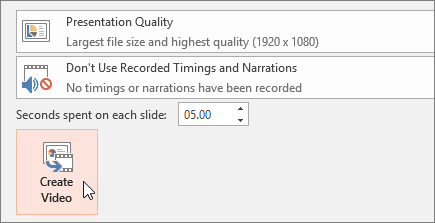
將簡報匯出為視訊
- 選擇 檔案>匯出。
- 選取 [建立視訊]。
- 選取您的設定。
- 選取 [建立視訊]。
格式化你的影片
- 選擇並拖曳即可調整大小並移動影片。
- 選擇 影片格式 以在影片中加入畫面和特效。
- 選擇 影片特效、 影片邊框或 影片形狀 ,以添加特效、邊框或裁切影片成形狀。
- 選擇 校正 或 色彩 以調整影片的色調。
- 選擇海 報框架 以選擇影片的開場畫面,然後用滑鼠點擊拖曳,選擇你偏好的畫面。 選擇海 報框架>現行框架 以確認您的選擇。