受眾定位有助於最相關的內容觸及正確的受眾。 透過啟用受眾定位,特定內容將透過 SharePoint 網頁部分、頁面庫及導覽連結優先針對特定受眾。
在 SharePoint 中推廣頁面、導覽連結、卡片,以及 Viva Connections 儀表板中的某些網頁部分,針對特定受眾。 啟用並套用受眾鎖定功能,針對 SharePoint 起始頁、新聞貼文及行動應用程式中的特定受眾。 了解更多關於受眾定位如何被設置及被組織內其他人看到的資訊。
注意
- 以下步驟是為了現代體驗中的目標受眾定位。
- Azure Active Directory 群組 (,包括安全群組、Microsoft 365 群組,以及 AAD 動態群組) 。
- 你必須是網站擁有者,才能首次啟用圖書館的受眾定位。
- 發布 (或重新發布) 以保存對現有頁面內容、頁面元資料及受眾定位設定的變更,讓受眾定位功能生效。
- 如果你選擇了最近創建或更改的受眾群組,可能需要一些時間才能看到該群組的目標鎖定。
本文內容:
- 啟用選單導覽連結的受眾定位
- 啟用資料庫、頁面或資料夾的受眾目標鎖定
- 啟用新聞網頁部分、快速連結網頁部分、重點內容網頁部分或活動網頁部分的受眾鎖定功能
- 在 Viva Connections 儀表板啟用卡片的受眾目標鎖定
啟用選單導覽連結的受眾定位
重要
- 網站擁有者必須啟用受眾定位以進行網站導覽。 啟用後,任何網站編輯器都能將選單連結鎖定特定受眾。
- Azure Active Directory (Azure AD) 群組 (包括安全群組及 Microsoft 365 群組) 支援。 部分租戶部分支援 Azure AD 動態群組。
1. 在你想新增受眾定位屬性的選單中,請選擇 編輯。
- 對於 Teams 網站,編輯選項會出現在左側選單底部。
- 對於通訊和樞紐網站,編輯選項會出現在頂部選單的右側。
2. 在選單底部,將「 啟用網站導覽目標受眾」 的切換切換切換到 「開啟 」,並選擇 「儲存」。 啟用後,目標受眾會涵蓋網站上所有選單,包括樞紐選單和頁尾選單。
3. 在你想鎖定的連結旁邊,選擇 (...) 的省略號,然後選擇 編輯。
4. 在出現的文字框中,可鎖定最多 10 個 Microsoft 365 群組或安全群組。
重要
當受眾定向應用於父連結時,受眾定向也會套用在子連結上,且只會對你指定的群組可見。
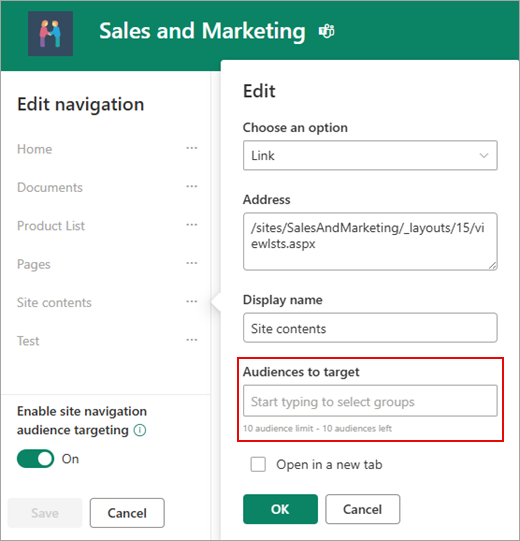
5。 完成連結編輯後,選擇 確定。 圖示顯示連結正被鎖定。
注意
在編輯導覽時,所有連結和子連結都會被編輯者看到,包括那些被鎖定的連結。 儲存後,導覽會顯示目標節點。

6。 完成後,選擇 儲存,或要捨棄更改,選擇 取消。
啟用資料庫、頁面或資料夾的受眾目標鎖定
網站內容中的頁面、檔案和資料夾可針對特定受眾進行鎖定。 針對每種內容類型,請遵循以下步驟。 以下說明中,目標受眾已套用於網站頁面。
- 選擇 設定,再選擇 網站內容,再選擇 網站頁面。
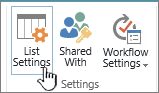
- 從頁面庫中選擇 「設定」,然後選擇 「受眾目標設定」。

4. 選擇 啟用受眾目標設定 的勾選框,然後選擇 確定 以返回上一頁。
5。 接著,選擇目標受眾。 受眾由 Microsoft 365 及安全群組定義。 如果需要,為你的受眾建立一個 Microsoft 365 群組 。 或者,如果你是 SharePoint 管理員,也可以從 Microsoft 365 系統管理中心建立安全群組。
6。 從函式庫中,選擇頁面,選擇省略號 (......) ,然後選擇 詳細資料。
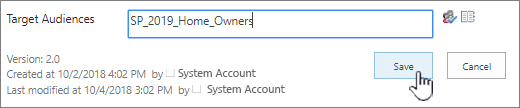
7。 在細節面板中,選擇 受眾屬性的 值。 重新發佈 以完成受眾目標鎖定的應用。

8。 在 網站頁面中,確認正確的受眾是針對正確內容的目標。

9。 對資料庫、資料夾和文件重複這些步驟。
啟用網頁部分的受眾定位
在編輯模式下,聽覺目標可套用於多個不同的網頁部分。 當你對網頁部分套用受眾定位時,只有被鎖定的受眾會看到該網頁內容。 如果某個網頁部分沒有套用受眾目標設定,所有觀眾都會看到該網站內容。
獲得如何將受眾定位應用於網頁部分的具體指引:
當為你的組織設置 Viva Connections 時,以下網站部分可以使用:
在 Viva Connections 儀表板啟用卡片的受眾鎖定
Viva Connections Dashboard 讓你能透過儀表板卡片打造精心策劃的體驗,讓員工能存取他們最重要的內容與工具。 這些卡片設計用來快速完成任務,無論是直接與卡片互動,或在儀表板中開啟快速檢視。
了解更多關於 Viva Connections 儀表板,以及如何 將受眾定位應用於卡片上。


 )
)