
清單可以包含各種清單項目,例如聯絡人、行事曆、公告和議題追蹤。 你的清單還可以包含以下項目:文字、數字、選擇、貨幣、日期與時間、查詢、是/否以及計算欄位。
你可以在 Microsoft SharePoint、Microsoft 365 的 Lists 應用程式,或 Teams 中建立清單。 學習 如何在 Microsoft Teams 中開始使用清單。
你也可以在清單項目附加檔案,提供更多細節,例如包含支持數字的試算表或包含背景資訊的文件。
注意
要新增、編輯或刪除清單項目,必須擁有編輯權限。 如果你找不到新增或編輯清單項目的選項,請聯絡你的 SharePoint 管理員。若要刪除完整清單,請參閱 SharePoint 中的刪除清單。
將項目加入清單
新增項目有兩種方式——在清單檢視中新增單一項目,或在格子檢視中 (過去稱為「快速編輯」) 中新增多個項目。 以下步驟使用現代 Microsoft 365 的體驗。
在清單檢視中新增單一項目
前往你想新增項目的清單。
在清單上方,選擇 + 新增 或 + 新增項目 連結,開啟新項目視窗。
注意
網站在外觀與導航上可以大幅客製化。 如果您找不到選項 (例如命令、按鈕或連結),請連絡您的系統管理員。
輸入清單項目的資訊。
-
注意
你必須在欄位 (欄位) 旁邊有星號 * 的欄位輸入資料。
要將檔案或檔案附加到清單項目,請在 新項目 視窗中選擇 新增附件,然後選擇該檔案。 選擇檔案以附加多個檔案時,按住 CTRL 鍵。

選擇 開啟, 然後選擇 確定。 如果你沒看到「 新增附件 」指令,代表你的清單不支援附件。
-
選取 [儲存]。
在格狀檢視中新增多個項目
請前往包含你想新增項目清單的網站。
在列表頂端,選擇 格狀檢視中的編輯。
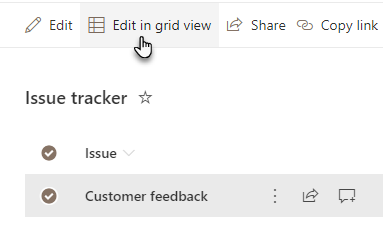
輸入清單項目的資訊。
對於需要資訊的欄位,若不輸入任何內容,會出現錯誤對話框。重要
在格狀檢視中使用編輯時,無法將檔案附加到多個清單項目。
執行下列其中一個動作:
- 輸入完資訊後,選擇 退出格子檢視。
- 要刪除物品,請選擇該物品左側的圓圈,然後在指令列中選擇 刪除 。
移動一個或多個物品
你可以把一個或多個物品拖到你想要的位置來重新排列順序。 你需要編輯權限或對清單的完全控制才能移動項目。
重要
在重新排序之前,你需要清除檢視中所有排序、篩選或分組的變更。
- 請前往包含你想新增項目清單的網站。
- 如果你在格子視圖中,請在列表頂端選擇 退出格子視圖。
- 將滑鼠移到物品上或選取你想移動的物品。 在所選物品的圓形勾選框左側會出現一個握把圖示。
- 把物品拖到你想要的位置。
編輯清單中的一個或多個項目
就像新增項目一樣,編輯清單中的項目有兩種方式。 你可以在預設的清單檢視中編輯項目,或者在「在格子檢視中編輯」檢視多個項目。

在清單檢視中編輯一個或多個項目
請導覽到包含你想編輯項目清單的網站。
選擇名單名稱或標題。
選擇你想編輯項目旁的圓圈,右鍵點擊,然後在下拉選單中選擇。
- 如果你想編輯多個項目,請為兩個項目選擇圓圈。
在清單項目中,編輯你想更改的資訊。
按一下 [儲存]。
在格狀視圖中編輯多個項目
請導覽到包含你想新增項目清單的網站。
在列表頂端,選擇 格狀檢視中的編輯。
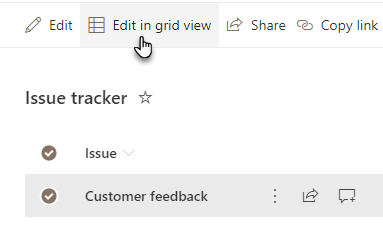
你也可以選擇 清單 標籤,然後 在格子檢視中選擇編輯。雙擊儲存格即可進行變更。
要快速編輯同一欄中的多個值,請選擇具有正確值的儲存格,然後拖動儲存格的角落以擴展選取範圍至相鄰的列。
要撤銷動作,請使用 復原 或 重做。
你可以複製現有項目,然後再修訂該項目,來新增:
- 選取物品,然後按 Ctrl+C。
- 在清單底部,選擇新增項目。
- 按 Ctrl+V 來貼上。
- 根據需要更新新項目。
重要
- 可以同時複製並貼上多個項目,例如從 Word 表格或 Excel 範圍複製。 如果你想匯入 Excel 試算表,請使用這種方法。 確保所有數值都符合其欄位類型。 要開始貼上操作,將游標置於第一個空白欄位。
- 在格子檢視中編輯時,你無法將檔案附加到多個清單項目。
編輯完資訊後,選擇 出口網格視圖。
為現有物品新增附件
請導覽到包含你想編輯項目清單的網站。
選擇名單名稱或標題。
選擇你想編輯項目旁的圓圈,然後在下拉選單中選擇 編輯。 如果你在快速編輯檢視中,選擇項目旁邊的圓圈。
選擇 新增附件,然後選擇檔案。 選擇檔案以附加多個檔案時,按住 CTRL 鍵。
選擇 開啟, 然後選擇 確定。 如果「 新增附件 」指令無法使用,表示你的清單不支援附件。
若要刪除清單項目中的附件,請選擇 編輯項目。 在你想移除附件旁的表單附件區塊,選擇刪除。

選取 [儲存]。
從清單中刪除一個或多個項目
注意
刪除物品可能是永久性的,你可能無法恢復。 考慮搬遷或歸檔這些物品。 根據你網站的設定方式,你可能能夠從 回收站中恢復這些物品及其內容物。 欲了解更多資訊,請參閱 「在網站回收站還原已刪除的項目」。
請前往包含你想刪除項目清單的網站。
選擇你想工作的清單 標題 。
注意
遺址在外觀與導航上可有顯著改變。 若找不到指令、按鈕或連結等選項,請聯絡您的管理員或經理。
你可以一次選擇一個或多個項目來刪除。 選擇你想刪除的項目左側的勾選,然後在選單列右上角選擇 刪除 。
從列表中新增或刪除欄位
若要將欄位加入清單,請參見「 在清單或函式庫中建立欄位」。
若要從清單中刪除欄位,請參見 刪除清單或函式庫中的欄位。
檢視可以顯示不同的欄位,所以你可以隱藏欄位而不刪除。 欲了解更多資訊,請參閱 「建立、變更或刪除清單或函式庫的檢視」。