Visio 有多種工具,幫助你整齊且均勻地排列形狀和連接器。
- 對齊 選項讓形狀對齊直線。
- 位置 選項讓形狀間距均勻。
- 範本專用版面指令:部分圖表範本附有專為該圖型設計的版面指令,包括組織圖與腦力激盪圖範本。
- 對齊 選項讓形狀對齊直線。
- 位置 選項讓形狀間距均勻。
- 範本專用版面指令:部分圖表範本附有專為該圖型設計的版面指令,包括組織圖與腦力激盪圖範本。
如何同時自動對齊並均勻間距形狀
這個選項是讓你的圖形盡量接近目前的位置,但彼此對齊且均勻分布。
- 選擇你想要對齊和間距的形狀,或點擊圖表外面移除所有選項。 如果沒有選擇任何東西,所有形狀都會受到影響。
- 選擇 Home>Arrange>Position>自動對齊 & 空間。
對齊形狀
本節的指令是對齊形狀,且不改變形狀間距。 你可以將指標放在指令上,預覽它會產生的效果,然後再決定是否更改。
把你的接頭拉直
此選項會調整形狀的對齊,使連接線盡可能筆直。
- 選取要對齊的圖形。
- 在 主頁 標籤的 編排 群組中,點選 對齊 ,然後點選 自動對齊。
選擇一個對齊方向
- 選擇你希望其他形狀對齊的主要 形狀 。
- 在選擇其他想對齊到主要形狀的形狀時,按住 Shift 鍵。
- 在 「主頁 」分頁的 「排列 」群組中,點選 「對齊 」並選擇對齊選項。
位置指令
在「排列」群組的主頁分頁中,位置按鈕可以幫助你均勻地間隔形狀或改變形狀的方向。
空間形狀均勻
本節指令在不改變對齊的情況下,平衡了形狀間距。 你可以將指標放在指令上,預覽它會產生的效果,然後再決定是否更改。
- 選擇你想要間隔的形狀,或點擊頁面的空白區域來移除所有選取範圍。 如果沒有選擇任何東西,所有形狀都會受到影響。
- 點擊 主頁>排列>位置>自動空間 讓形狀間距均勻。
要精確設定間距,點選 間距選項 ,然後設定你想要的距離。
另一種間距方法,請選擇下方標題開啟並查看詳細說明。
使用「分發」選項
早期版本的 Visio 間距指令仍然可用,並提供不同的間距選項。
按住 Shift 或 Ctrl 鍵同時點擊形狀,選擇三個或以上的形狀。
注意
如果你沒有選擇三個或以上的形狀,分配形狀的指令將無法使用。
在 「主頁 」分頁,在 「編排 」群組中,點選 「位置」,然後選擇 「發佈 」選項。
如需其他發行選項,請選擇 「更多發行選項」。 在對話框中:
- 垂直分布的邊界由選取中的頂部和底部形狀定義。
- 對於 水平 分布,邊界由選取中最左邊和最右邊的形狀定義。
- 要新增導引並黏合形狀,請選擇 「建立導引並黏貼形狀」 的勾選框。 如果你選擇這個選項,你可以移動最外層的導向線來重新分配所有形狀。
避免形狀出現在印刷的分頁區隔
如果要列印圖表,可以確保分頁處不會有形狀被分割。
- 選擇你想移出分隔頁的形狀,或點擊圖表外面移除所有選取。 如果沒有選擇任何東西,所有形狀都會受到影響。
- 選擇 「主頁>排列>位置」,然後選擇 「移出分頁」。
另一個選項是設定 自動對齊 和 自動空間 ,避免這些指令在分隔頁放置形狀:
- 選擇 「首頁>安排>位置 」,並檢查是否開啟避免 分頁 功能。 如果沒有,請點擊選取。
開啟指令時,選單旁邊會出現勾選標記。
重新定向形狀
旋轉 形狀 子選單的選項可以旋轉或翻轉所選形狀。
- 選擇一個形狀,然後點擊相應的指令。
- 在 「主頁 」標籤的 「排列 」群組中,點選 「位置」,然後點 「旋轉形狀」,然後選擇一個選項。
若選取多個形狀,這些指令會旋轉或翻轉它們,同時保持彼此相對位置,就像翻頁一樣。
相較之下, 旋轉圖 子選單中的指令是旋轉或翻轉圖面方向,但形狀方向不變。
手動定位形狀
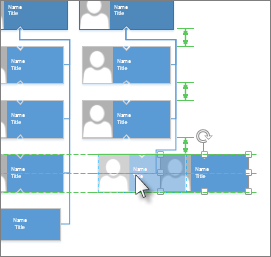
當你拖曳一個形狀時,綠色定位導引會幫助你精確地將它放到你想要的位置。 在下方的插圖中,當將形狀拖曳以匹配其他鄰近形狀的分布時,分布箭頭就會出現。 虛線似乎幫助你在水平或垂直上與其他圖形對齊。
範本專用的版面指令
如果你用來做圖表的範本有專門針對該圖表類型的分頁,就像組織圖和腦力激盪圖範本一樣,請檢查它是否有專為該圖表設計的版面指令。 如果是,試試看,看看效果如何。