
Visio 讓你能將難以理解的複雜文字和表格轉換成一目了然的視覺圖表,並一目了然地傳達資訊。 Visio 圖表有多種種類,包括組織圖、網絡圖、工作流程,以及家庭或辦公室平面圖。 開始使用 Visio 可以簡單說明三個步驟:使用範本、排列與連接形狀,以及用文字修改形狀。
注意
如果你有 Visio 方案 2,你可以同時使用已安裝的應用程式和網頁版的 Visio。 使用 Visio 方案 1 時,你只獲得網頁版的 Visio。 不確定你持有哪個執照? 你可以查看你用的是哪個版本 。
注意
如果你還沒安裝 Visio 應用程式,請參考 「安裝 Visio 」。
教學:製作 Visio 圖表的三個基本步驟:
選擇並開啟一個範本
模板包含模板、形狀和格子測量,幫助你快速且輕鬆地開始製作圖表。
點此學習範本的基本知識
- 模板附帶充滿製作特定繪畫所需形狀的模板。
例如, 住宅平面圖 範本一開始就包含滿載牆壁、家具、家電、櫥櫃等形狀的模板。
組織架構圖範本包含了高階主管、經理、助理、職位、顧問、職缺等不同的形狀。 - 適當的格線尺寸與尺子尺寸
有些圖則需要特殊的比例尺。 例如, 場地規劃 範本以工程比例開頭,1英吋代表10英尺。 範本附有適合繪圖類型的設定。 - 特殊標籤
有些範本有獨特功能,你可以在色帶上的特殊標籤中找到。 例如,當你打開 辦公室佈局 範本時,會出現一個 「計畫 」分頁。 你可以使用 「計畫 」標籤,設定專屬於辦公室佈局圖的顯示選項。 - 巫師協助你繪製特殊類型的繪畫
有時候當你打開 Visio 範本時,有精靈幫你開始。 例如, 空間規劃 範本會以精靈開啟,協助你設定空間和房間資訊。
啟動 Visio 應用程式或在網頁上開啟 Visio 網頁版。 如果 Visio 已經開啟,請選擇新檔案>。
注意
還沒安裝 Visio 嗎? 如果你有 Visio 方案 2,可以下載並安裝 Visio 桌面應用程式。
選擇你想要的範本,或選擇 基本圖 解從頭開始。
您也可以按一下 [類別] 以瀏覽更多範本,還可以輸入字詞來搜尋範本。
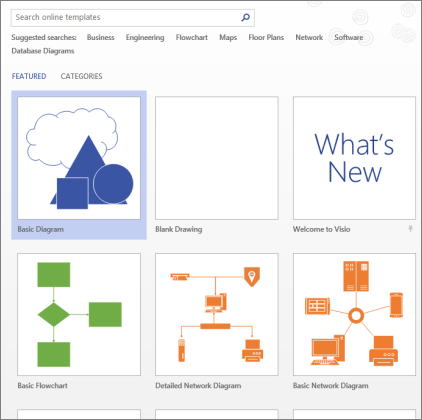
如果你用的是桌面連結,可能需要先指定該範本的一種特定類型,然後選擇 「建立」。
排列並連接形狀
要建立你的圖表,你可以從形狀 視窗 的模板拖曳形狀到畫布,然後將它們連接起來。 連接形狀的方法有很多種,但最簡單的方式是使用 AutoConnect 箭頭。
注意
如果您的繪圖所依據的範本其類型 (如流程圖) 通常需要連接,那麼根據預設會提供自動連接工具。 如果你將滑鼠指標懸停在圖形上,沒有看到 AutoConnect 箭頭  ,表示 AutoConnect 未啟用。 若要啟用自動連接功能,請在 [常用] 索引標籤上按一下 [工具] 區域中的 [連接器]。
點此學習 Visio 形狀的基礎
Visio 形狀 是你拖曳到繪圖頁面上的現成物件——它們是圖表的基石。
當你從 Shapes 視窗拖曳形狀到繪圖頁面時,原始形狀仍會留在模板上。 那個原創稱為 主形狀。 你畫在畫作上的形狀,是那個大師的複製品——也稱為 實例 。 你可以拖曳任意多個相同形狀的實例到你的繪圖上。
你可以製作與資料連結的 Visio 圖表,這些圖表能顯示資料、易於更新,並大幅提升你的生產力。 你可以利用 Visio 中各種圖表範本和模板,理解、採取行動並分享企業中組織系統、資源與流程的資訊。
旋轉與調整形狀大小
- 旋轉把手
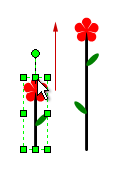
圓形手柄 位於選定形狀上方,稱為旋轉手柄。 向右或向左拖曳它來旋轉形狀。
 - AutoConnect 的連接箭頭
連接箭頭按鈕 幫助你輕鬆地將形狀彼此連結,正如你在前一節看到的。 - 調整形狀大小的選擇手柄
你可以用方形選取把手來調整形狀的高度和寬度。 點擊並拖曳形狀角落的選取柄,可放大形狀而不改變比例,或點擊拖曳形狀側邊的選取柄,使形狀變高或變寬。
Visio 形狀可以儲存資料
你可以在 Shape Data 視窗輸入資料,在 View 標籤的 Show 群組, 點選 Task Panes,再點選 Shape Data。 使用 Visio 專業版,你也可以從外部資料來源匯入資料。
圖紙預設不會顯示資料。 要查看單一形狀的資料,請在「資料>顯示/隱藏>形狀資料視窗」開啟形狀資料視窗,然後選擇該形狀。
如果你想一次顯示很多形狀的資料,可以用一個叫做資料圖形的功能,也在 資料 標籤裡。下圖同時展示了兩棵樹的資料。
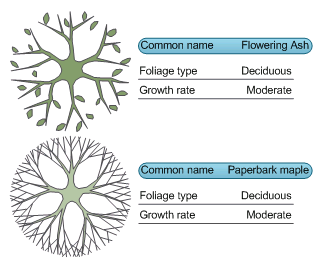

 。
。在 Shapes 視窗中,選取一個形狀並將其拖曳到畫布上。
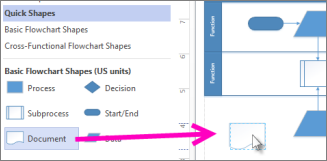
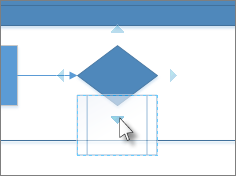
將滑鼠移到其中一個箭頭上,快速形狀區域會出現一個迷你工具列,顯示最上面四個形狀。
![[自動連接] 迷你工具列](media/vo-basicflowchartminitoolbar.jpg)
選擇你想要的形狀,它會自動連接到你選中的箭頭。你也可以把所有形狀拖到畫布上。 然後將滑鼠移到形狀上,直到箭頭出現。 然後拿一個箭頭,拖到你想連接的形狀。
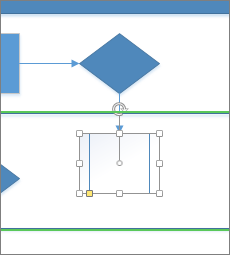
如果你用的是 Visio 桌面應用程式,也可以直接從 Shapes 視窗拖曳新形狀到現有圖形的箭頭,並自動連接它們。
在形狀和連接器中加入文字
現在是時候透過文字來為你的圖表增添細節了。 如需有關處理文字的詳細資訊,請參閱新增、編輯、移動或旋轉圖形上的文字及新增文字至頁面。
選取圖案。
輸入文字。 開始輸入時,Visio 會將所選取的圖形切換到文字編輯模式。
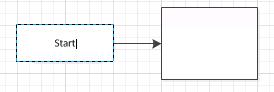
點擊頁面的空白區域,或完成後按 Esc 鍵。
注意
要移動圖形上的文字,請到「首頁>工具>」的文字區塊
 ,然後切換到帶有文字的形狀。 拖動文字,完成後再回頭點選 Home>Tools>指標工具
  。
。
以相同的方式將文字新增到連接器。 按下 ESC 或點擊離開後,再次選擇連接器,你會看到文字上有一個小框——這是用來移動文字區塊的把柄。 按下後,您可以上下拖曳,或拖曳至連接器旁邊。
自訂你的 Visio 圖表
當你建立好 Visio 圖表後,還能做更多事情來打造屬於自己的:
將主題套用到 Visio 圖表
- 在 [設計] 索引標籤上,將滑鼠指標停留在各種佈景主題上。
當您將滑鼠指標停留在各個佈景主題上時,Visio 會暫時套用該佈景主題。
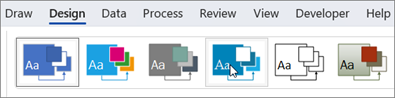
- 欲查看其他可用主題,請點擊「 更多
 。
。 - 按一下您要套用至圖表的佈景主題。
為 Visio 圖表加入背景
- 按一下 [設計],然後按一下 [背景]。
- 按一下其中一個背景。
你的圖會在畫布底部新增一個叫 VBackground-1 的背景頁面。

在 Visio 圖表上套用邊框或標題
- 點選「 設計>邊界 & 標題 」,然後點選你想要的標題樣式。
- 按一下其中一個標題樣式。
標題和框線會出現在背景頁面。 - 在圖表區域底部,按一下 VBackground-1 索引標籤。
- 按一下標題文字。
這會選取整個框線,但如果您開始輸入,就會變更標題文字。 - 輸入你的標題,然後按 ESC。
- 若要編輯框線中的其他文字,請先選取整個框線,然後按一下您要變更的文字並開始輸入。 你可能需要點擊多次才能選取該文字。
- 點擊頁面右下角的 第1頁 可返回該圖。