
注意
- Windows 10 支援已於 2025 年 10 月 14 日結束
- 2025 年 10 月 14 日之後,Microsoft 將不再提供 Windows Update、技術協助或 Windows 10 安全性問題修正的免費軟體更新。 您的電腦仍可運作,但我們建議您移至 Windows 11。
- 深入了解
摘要
本文介紹在更換 Windows 裝置硬體後,如何升級到 Windows 11。 硬體變更可能會影響 Windows 11 升級的資格。 需要採取幾個步驟,才能在 設定中查看更新的資格。
如果 PC Health Check 應用程式和設定中的 Windows Update 頁面訊息不符,這篇文章也可能適用。
在對裝置進行硬體調整後,最簡單的方式是使用 PC Health Check 應用程式,以確認裝置是否符合 Windows 11 的需求:
下載並安裝 電腦健康檢查 應用程式。 PC Health Check 應用程式可從以下連結下載:
右鍵點擊 「開始
 」選單,選擇 搜尋
 。
。在「 輸入此處搜尋
文字框中輸入:pc health check
在 最佳匹配中,從結果列表中選擇 PC 健康檢查 。
在開啟的 電腦健康檢查 視窗中,選擇 「立即檢查 」按鈕。
Windows Update 更新資格資訊可能需要長達 24 小時。 若資格資訊無法及時更新,Windows 11 資格評估可以手動更新。
注意
將裝置硬體更換為支援的硬體,並不代表該裝置立即獲得 Windows 11 服務。 根據考慮硬體資格、可靠性計量、裝置使用年齡及其他因素的智慧模型,升級會隨著時間推出至市內裝置。 Microsoft 計畫盡快推出升級優惠,同時確保高品質體驗。
如何手動重新整理 Windows 11 資格評估
若要手動刷新 Windows 11 資格評估,請選擇以下選項之一:
使用工作排程器重新整理
右鍵點擊 「開始
」選單,選擇 搜尋 。在「 輸入此處搜尋
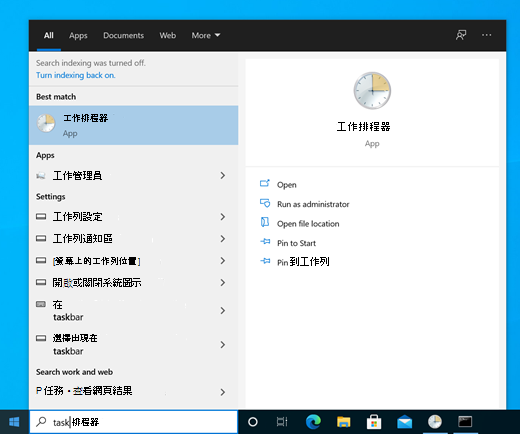
文字框中輸入:task scheduler
在 最佳匹配中,從結果列表中選擇 任務排程器 。
在開啟的任務排程器視窗中,利用左側導覽窗格,前往 任務排程器函式庫>Microsoft>Windows>應用程式體驗。
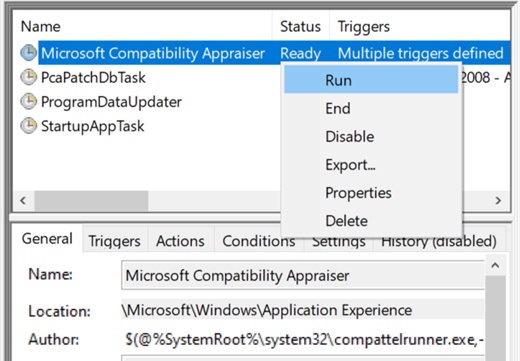
右鍵點擊 Microsoft 相容性評估員 任務,然後選擇 執行。
注意
如果出現錯誤訊息「使用者帳號沒有執行此任務的權限」 ,請使用擁有管理員權限的帳號登入,或依照管理員 命令提示字元區塊的「重新整理 」指示登入。
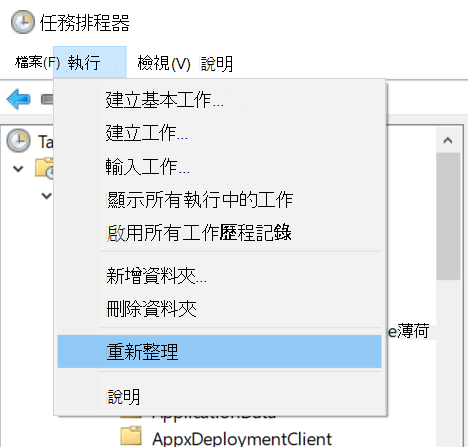
等任務完成。 當任務的 狀態 欄顯示 為「就緒」時即完成。 要重新整理狀態,請在頂部導覽選單中選擇 「動作>重新整理 」。
使用系統管理員命令提示字元重新整理
右鍵點擊 「開始
」選單,選擇 搜尋 。在「 輸入此處搜尋
文字框中輸入:cmd
在結果清單中,右側 命令提示字元下,選擇 以管理員身份執行。
如果出現 使用者帳號控制視窗 ,請選擇 「是」 按鈕。 如果 使用者帳號控制 視窗要求輸入管理員使用者名稱和密碼,請輸入擁有管理員權限的帳號的使用者名稱和密碼,然後選擇 「是」 按鈕。
在出現的 管理員:命令提示字元 視窗中,輸入以下指令:
schtasks.exe /Run /TN "\Microsoft\Windows\Application Experience\Microsoft Compatibility Appraiser"
選擇 Enter 鍵執行指令。
等幾分鐘讓任務完成。
欲查看更新的資格評估狀態:
選擇開始
,然後選擇設定、 >、更新 & 安全
 >Windows Update
或
請選擇以下 Windows Update 捷徑:
在打開的 Windows Update 視窗中,選擇「檢查更新」按鈕。