
本文介紹 Windows 中備份、還原與恢復場景的基本概念,說明這三種關鍵流程之間的差異。
- 備份 是指建立資料副本以保護其免於遺失或損壞的過程。 這些副本可以儲存在外接硬碟、雲端儲存或其他安全地點。 定期備份確保你的檔案有最新版本,以防意外刪除、硬體故障或其他資料遺失事件發生
- 還原 是指從備份中取回資料並將其返回原始位置或新位置的行為。 此程序通常用於檔案遺失、損壞或意外刪除的情況。 透過從備份還原,你可以把資料恢復到備份時的狀態
- PC 間傳輸 幫助你將檔案、設定和偏好設定從一台 Windows 裝置轉移到另一台裝置——不需要外接硬碟或 USB。 它設計來讓你快速上線,同時保持熟悉的體驗,無論你是換裝置還是升級。
- 復原 涵蓋更廣泛的情境,包括將整個作業系統恢復到先前狀態。 這在嚴重系統問題(如惡意軟體感染、系統當機或重大軟體問題)時是必要的。 復原可能包括使用系統還原點、重置選項、復原硬碟,或重新安裝作業系統,將電腦恢復正常運作
Windows 提供多種內建工具,幫助你有效管理這些流程。
透過了解備份、還原與恢復的差異,並善用內建的 Windows 工具,您可以確保資料和作業系統受到良好保護,並在遇到問題時能迅速還原。
本文的每個章節都簡明介紹了特定工具。 你會找到工具功能、應用的簡要說明,以及了解更多連結。 這種有結構的方法能確保你能快速辨識所需的工具,並了解如何有效地用於你的特定需求。
展開每個章節,深入了解各工具。
備份工具
Windows 備份
|
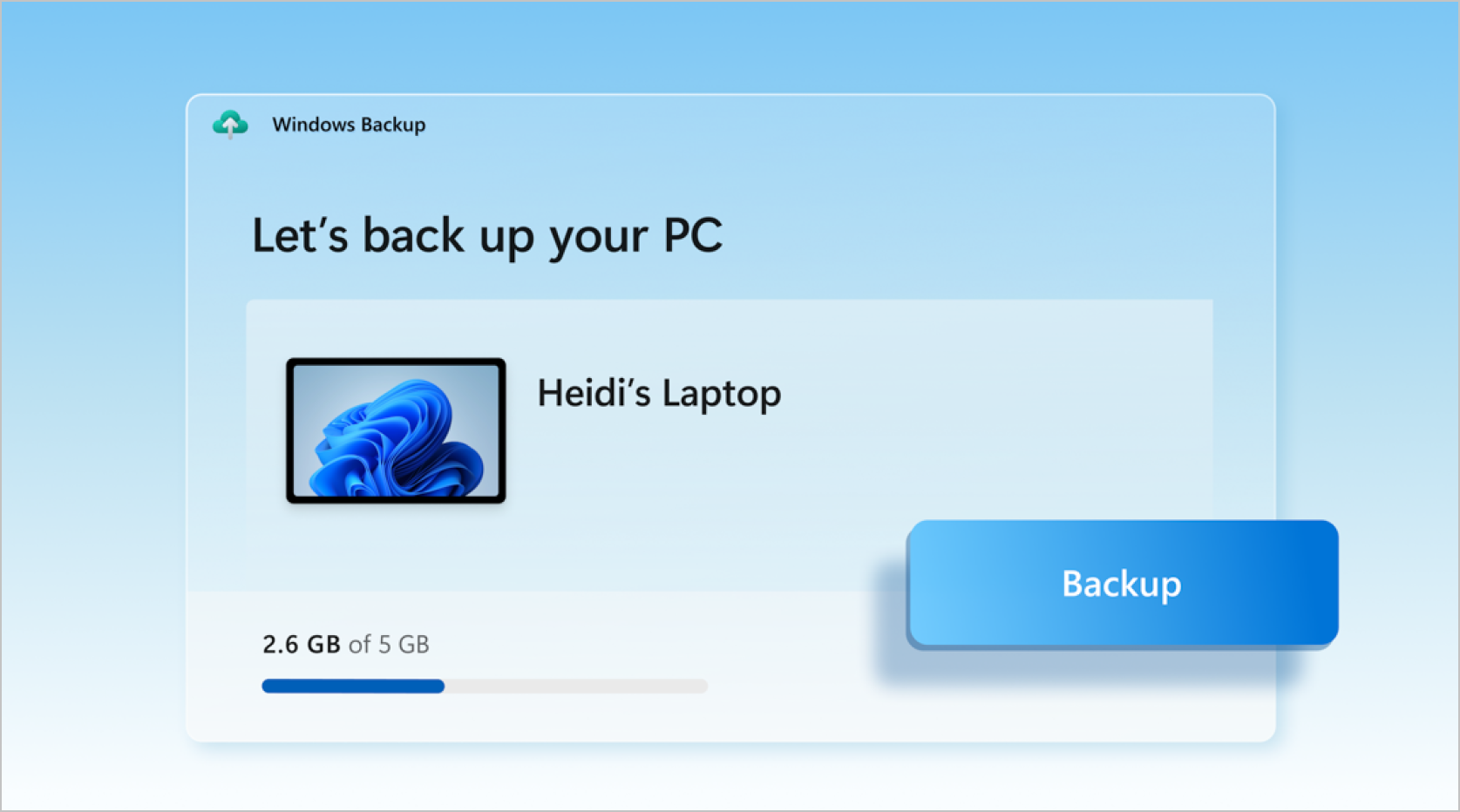
Windows 備份提供一套全面的解決方案,保護您的重要資料。 Windows 備份 允許你備份各種項目,包括檔案、主題、設定、已安裝的應用程式和 Wi-Fi 資訊。 此功能旨在讓使用者更輕鬆地轉換到新裝置,能無縫還原備份的資料。 要使用 Windows 備份,你需要用你的 Microsoft 帳號登入。 這確保你備份的資訊能安全地儲存在雲端,讓你用同一帳號登入的任何裝置都能存取。 備份過程很簡單:你可以選擇要備份的資料夾,例如桌面、文件、圖片、影片和音樂,這些都會同步到你的 OneDrive 帳號。 與 OneDrive 的整合不僅提供了方便的備份方式,也確保你的檔案始終是最新且能在所有裝置上存取的。 想了解更多,請參閱「備份與使用 Windows 備份還原」。 |
|---|
檔案歷程記錄

|
檔案歷史是 Windows 的一項功能,旨在自動備份您的個人檔案,例如文件、照片和影片。 它會持續保護你的檔案,將檔案副本存到外接硬碟或網路位置。 這讓你能輕鬆還原檔案遺失、損壞或意外修改的舊版本。 要設定檔案歷史紀錄,你需要連接外接硬碟或設定備份存放的網路位置。 啟用後,檔案歷史會定期掃描您的檔案變更並備份修改後的檔案。 你可以透過檔案歷史介面存取這些備份,瀏覽不同版本的檔案並視需要還原。 此功能提供一種簡單且有效的方法,確保您的重要資料始終受到保護與可恢復。 欲了解更多,請參閱 「備份與還原與檔案歷史」。 |
|---|
[系統保護]

|
系統保護 是一項設計用來保護 Windows 系統檔案與設定的功能。 它透過建立 還原點來運作,還原點是系統在特定時刻狀態的快照。 這些還原點可用於在軟體故障、驅動程式問題或其他系統錯誤等問題時,將系統回復至先前狀態。 若啟用系統保護,系統保護會在重大系統事件前自動建立還原點,例如安裝新軟體或更新,確保萬一出現問題時有備援選項。 除了自動還原點外,你也可以隨時手動建立還原點。 這在對系統進行重大變更前特別有用,例如安裝新硬體或修改系統設定。 你可以設定系統保護分配的還原點空間,提供管理系統資源的彈性。 啟用系統保護後,您可以維持電腦的穩定性與可靠性,降低資料遺失與系統停機的風險。 若要深入了解,請參閱: |
|---|
復原工具
復原設定

|
Windows 設定應用程式的恢復區提供多種選項,幫助你排除故障並恢復系統。 以下是本區主要功能概述:
在 Windows  應用程式中,選擇 系統>還原 或使用以下捷徑: 應用程式中,選擇 系統>還原 或使用以下捷徑:復原 若要深入了解,請參閱: |
|---|
Windows 修復環境

|
Windows Recovery Environment (Windows RE) 是一個強大的復原平台,當你的電腦無法啟動時會自動啟動。 它包含像是 啟動修復(Startup Repair)等工具,可以診斷並修復無法啟動的 Windows 安裝,以及 系統還原(System Restore),能將系統回復到先前狀態,且不影響個人檔案。 此外,它還提供 系統映像修復、命令提示字元 進階故障排除,以及將電腦重置回出廠設定的選項。 Windows RE 提供自動化與手動復原選項,使其成為解決各種系統問題的完整解決方案。 欲了解更多,請參閱 Windows 復原環境。 |
|---|
媒體製作工具

|
媒體製作工具是 Microsoft 提供的一項工具,讓使用者能夠為 Windows 製作安裝媒體。 此工具可用於下載最新版本的 Windows,並建立可開機的 USB 隨身碟或 DVD,接著可用於原地安裝或全新安裝 Windows。 若要深入了解,請參閱: |
|---|
復原磁碟機

|
Windows 中的 Recovery Drive 工具設計用來備份恢復電腦至原始狀態所需的重要檔案。 它會建立一個 USB 還原媒體 ,幫助你將 Windows 裝置恢復到出廠設定,即使你必須更換硬碟 (裸機恢復) 也能幫你。 利用內建的 Windows 檔案,包括最新的更新和電腦製造商的客製化,復原硬碟建立可靠的備份。 這些媒體之後可用於其原裝置,確保復原過程有效率。 重要: 恢復磁碟機裡沒有你的個人檔案。 要備份個人資料,應使用其他備份方式,例如Windows 備份或檔案 History.To 了解更多,請參見恢復磁碟。 |
|---|
系統還原

|
透過 系統還原 ,你可以將電腦狀態還原到之前的某個時間點。 這在排查因近期變更引起的問題時特別有用,例如軟體安裝、驅動程式更新或系統設定修改。 透過使用 System Restore,你可以在不影響個人檔案的情況下還原這些變更,提供一種安全的方式來解決問題,且不會遺失重要資料。 系統還原是透過還原點運作,這些 還原點是系統在特定時刻的設定快照。 這些還原點可由系統保護工具自動或手動建立。 當選擇還原點時,系統還原會將系統檔案、登錄檔設定及已安裝程式還原到建立還原點時的狀態。 這有助於維持系統穩定性,並成為從突發問題中恢復的重要工具。 若要深入了解,請參閱: |
|---|
Windows 修復光碟

|
Windows 修復光碟是一張可開機的光碟或光碟,內含協助排除和修復 Windows 作業系統問題的工具。 當 Windows 無法正常啟動時,它可以用來存取系統復原選項。 這些選項包括 系統還原、 系統映像檔還原、 啟動修復和 命令提示字元,這些功能能幫助你將系統還原到先前的狀態、從系統映像中恢復、修復啟動問題,以及執行進階的故障排除任務。 要製作系統修復光碟,你需要燒錄一張 CD/DVD、一張空白 CD/DVD,以及一台運行 Windows 的電腦。 要開啟 Windows 修復光碟,你可以使用以下其中一種方法:
|
|---|