
點即時還原幫助你恢復 Windows 電腦,將它恢復到先前的狀態。 這包括你的應用程式、設定和檔案。 Windows 會定期自動儲存還原點。 如果出現問題,例如更新問題、軟體衝突或意外變更) , (,你可以回到問題發生前的時刻。
注意
尋求進階設定選項(包括 CSP 與命令列管理)的 IT 專業人員,可參考 Windows 的 點即時還原。
重要
點即時還原會將整個系統還原到所選還原點。 你在那個還原點之後所做的任何更改都會消失。 這包括新檔案、應用程式安裝、設定變更和密碼。 還原不會影響像 OneDrive 這類雲端服務中的檔案。
點點還原是如何運作的?
啟用點點還原時,Windows 會自動以固定間隔建立還原點, (預設約為每 24 小時一次,頻率) 。 這些點是你整個系統的快照,儲存在你的電腦本地。
如果你的電腦出現問題且無法開機,你可以在 Windows 復原環境 (WinRE) 選擇最近的還原點,將電腦還原回該狀態。 你的電腦重新啟動後,回復到還原點被佔領時的狀態。
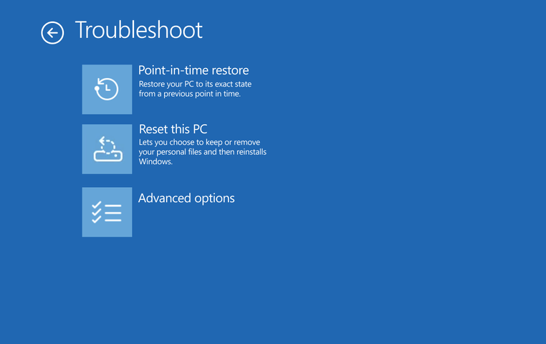
還原點可保留最多72小時。 之後,這些帳號會自動被刪除以釋放空間。
設定點即時還原
注意
只有本地管理員能查看或編輯設定以進行點點還原。
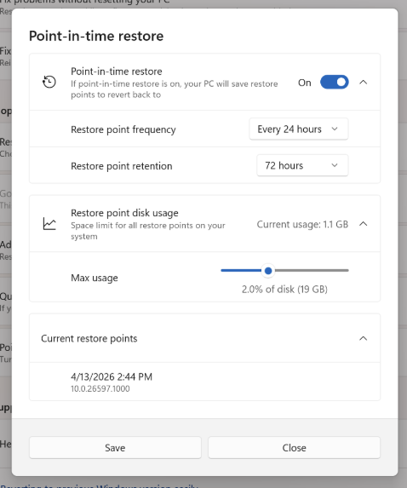
要查看或更改點點還原設定:
- 在你的 Windows 裝置上,請進入設定>>系統還原。
- 選擇「 時間還原點」。
- 選擇 檢視或編輯。
- 若出現使用者帳戶控制,請選擇 「是」。
- 要啟用時間點還原,請將開關切換為 開啟。
下列為可用的設定:
| 設定 | 描述 | 預設 |
|---|---|---|
| 開關 | 開啟時,點即時還原會自動產生還原點數。 關閉後,現有的還原點會保留,直到它們過期或需要磁碟空間。 | 在* |
| 還原點頻率 | 還原點建立的頻率 | 每24小時** |
| 還原點保留 | 還原點會保留多久才會自動刪除 | 72小時** |
| 最大使用限制 | 還原點總磁碟空間上限。 名額不會事先預留;系統仍可使用未使用的容量。 | 磁碟的2% |
* 此功能目前在 IT 管理裝置上預設為停用。 從 Windows 11 版本 26H2 開始,預設會啟用。 非管理裝置預設已啟用點點還原。
若要預設啟用此功能,Windows 作業系統的磁碟容量必須達到 200 GB 或以上。 作業系統容量較小的裝置可以手動啟用此功能。
** 這些設定僅能在運行企業版 Windows 的 Windows 裝置上設定。
你可以在同一設定對話框中查看目前還原點使用的磁碟空間,並查看可用的還原點。
將你的電腦還原到之前的某個時間點
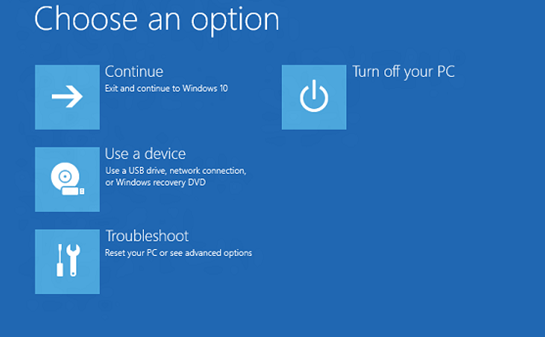
要執行還原,你需要進入 Windows 復原環境 (WinRE) 。 請遵循下列步驟:
- 存取 Windows 復原環境。
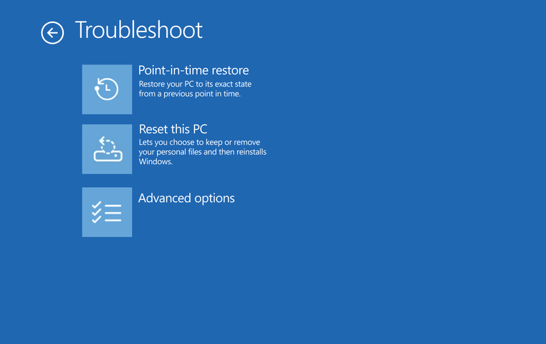
- 進入 WinRE 後,選擇「 故障排除>時間點還原」。
- 如果被要求,輸入你的 BitLocker 恢復金鑰。
- 選取還原點。
- 檢視資訊後,選擇 繼續 確認風險。
- 確認你的還原點選擇,然後選擇 還原 開始還原程序。
- 還原完成後,你的電腦會重新啟動並啟動 Windows。
警告
請勿在還原時關機。 這可能會讓你的電腦陷入無法使用的狀態。 我們建議在啟動前先將裝置插電供電。
修復前需要知道的事項
即時還原會將系統硬碟上的所有資料,包括檔案、應用程式、設定、密碼、憑證和金鑰,還原到選定還原點時的狀態。 還原點之後所做的任何變更都會遺失。
- 儲存在雲端服務(如 OneDrive)的 Files 不會受到還原的影響。
- 如果啟用了 BitLocker,你需要你的 BitLocker 恢復金鑰來執行還原。
- 你的電腦需要足夠的空閒磁碟空間來完成還原程序。 確保你的空間至少和系統上所有還原點的總大小一樣多。
- 只有安裝 Windows 的硬碟會被恢復。 其他硬碟則不受影響。
- 還原過程可能會還原最近的安全更新。 還原後,檢查並安裝最新的 Windows 更新。
點即時還原與系統還原的差異
點中還原和 系統還原 都能將你的電腦恢復到先前的狀態,但它們的運作方式不同:
| 功能 | 點點還原 | 系統還原 |
|---|---|---|
| 修復的是什麼 | 整個系統:作業系統、應用程式、設定與檔案 | 僅限系統檔案與設定;個人檔案不受影響 |
| 還原點頻率 | 自動,按規律進行 | 事件觸發或手動 |
| 還原點保留 | 最長可達72小時 | 無限大 (受磁碟空間) |
| 配置方法 | 設定應用程式 | [控制台] |
| 儲存影響 | 設計目標是減少儲存影響 | 對儲存空間的影響更大 |
如果兩種選項都有,建議先嘗試點點還原,因為能提供更完整的復原體驗。 如果無法使用點點還原,或需要回溯超過 72 小時,請使用 System Restore。
傳送意見反應給我們
透過意見反應中樞,讓我們知道您喜歡的部分、分享您的想法,並提供如何讓體驗更為完善的建議。 在 Windows 裝置的 Feedback Hub 應用程式中,選擇 「恢復>卸載>Point-in-time 還原」。
欲了解更多技術資訊,請參閱 Windows 的點位還原。