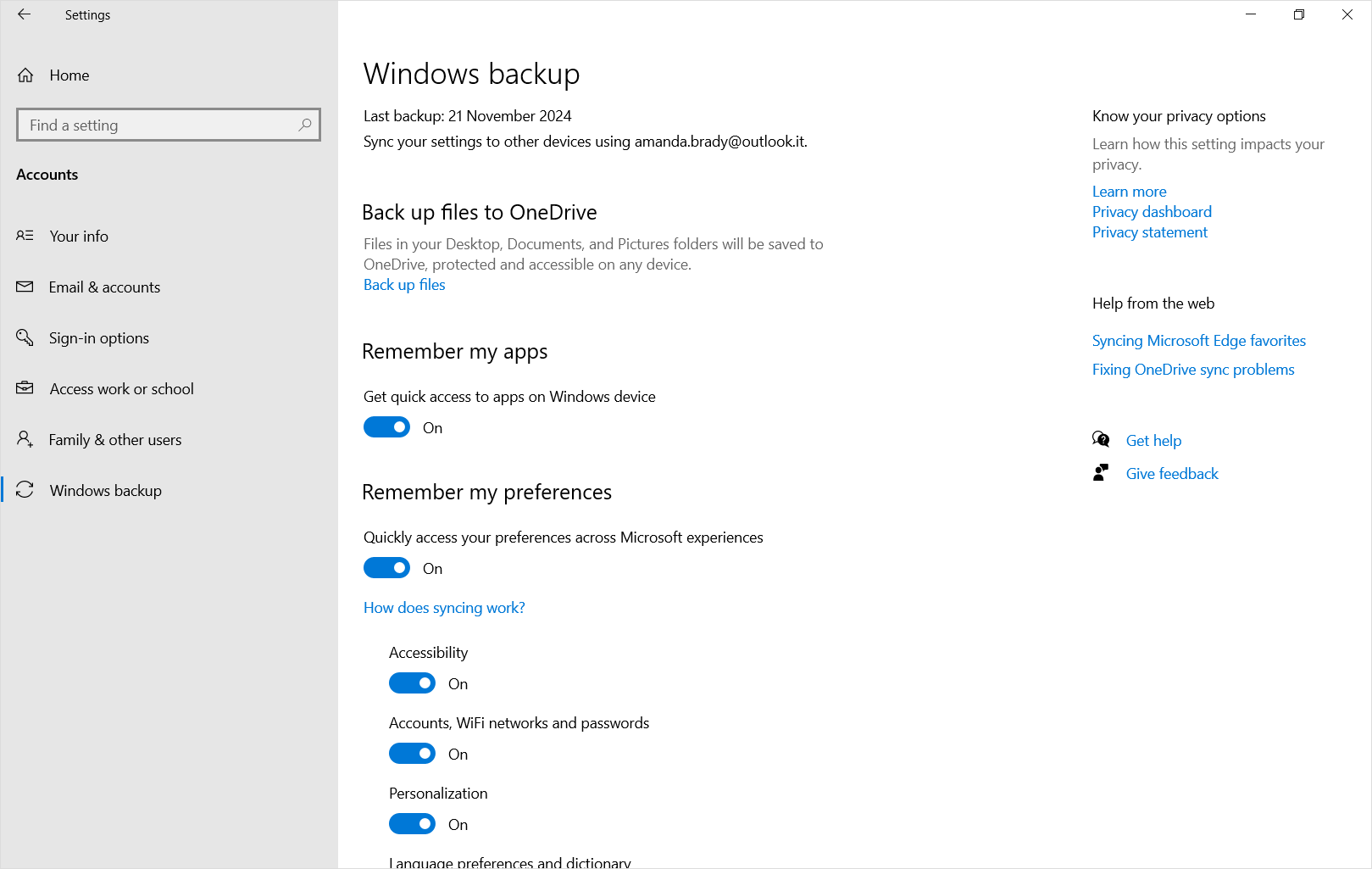
當 Windows 備份開啟時,Windows 會備份你選擇的設定,涵蓋你用 Microsoft 帳號登入的所有 Windows 裝置。 這篇文章詳細說明了同步的部分。
開啟 Windows 備份
你可以用 Windows 備份 App 或設定開啟 Windows 備份。 關於如何配置備份的詳細資訊,請參見 「備份與還原你的 Windows 電腦」。
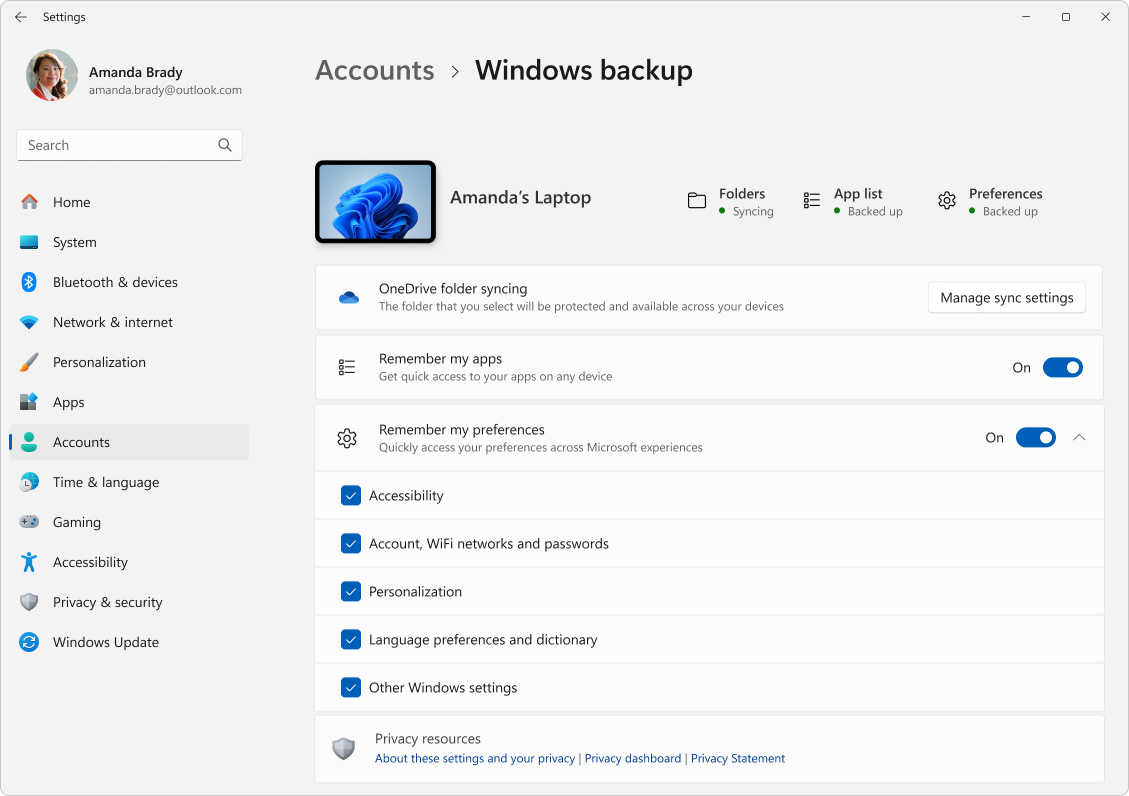
Windows 備份設定與偏好設定目錄
展開每個區塊,了解每個項目備份的內容,您可以從設定或 Windows 備份應用程式中選擇。
應用程式
注意
在 Windows 設定>帳號>Windows 備份 中,這是 「記住我的應用程式 」的開關。
| 設定頁面 | 設定 |
|---|---|
| 應用程式 | 已安裝應用程式列表 |
協助工具
| 設定頁面 | 子頁面 | 設定 | ||
|---|---|---|---|---|
| 協助工具 | 文字大小 | 你裝置上的文字大小 | ||
| 視覺效果 | 一定要顯示捲軸條 透明度效應 動畫特效 在偏好時間過後關閉通知 |
|||
| 滑鼠指標與觸控 | 滑鼠指標風格 滑鼠自訂顏色 游標大小 觸控指示器 讓觸控指示圓圈變暗且變大 |
|||
| 眼球控制 | 眼球控制開關 選擇點擊方式 顯示凝視游標 使用形狀書寫 使用進階滑鼠功能 打字停留時間 一般停留時間 平滑化 延遲 |
|||
| 文字游標 | 文字游標指示器 文字游標指示器大小 文字游標指示顏色 文字游標指示器厚度 |
|||
| 放大鏡 | 登入前啟動放大鏡 登入後啟動放大鏡 變焦等級 放大增量 |
|||
| [檢視] | 瀏覽偏好 | |||
| 讓放大鏡跟著我的: | 滑鼠指標 鍵盤焦點 文字游標 旁白游標 |
|||
| 保留滑鼠指標的位置 保留文字游標的位置 |
||||
| 反轉顏色 平滑影像和文字的邊緣 閱讀捷徑 |
||||
| 色彩濾鏡 | 色彩濾鏡 偏好的濾鏡選擇 色彩濾鏡的鍵盤快捷鍵 |
|||
| 對比主題 | 對比主題 | |||
| 朗讀程式 | 旁白的聲音 | 選擇一個聲音 速度 音高 音量 |
||
| 當旁白講話時,降低其他應用程式的音量 | ||||
| 冗長程度 | 冗長程度 強調格式化文字 以字元閱讀時,依照音讀 讀標點符號時稍作停頓 閱讀進階細節,例如按鈕和其他控制上的說明文字 改變大寫文字的閱讀方式 |
|||
| 按鈕與控制的上下文層級 | 按鈕與控制的上下文層級 閱讀如何操作按鈕和其他控制的提示 告訴我為什麼行動無法執行 針對常見操作,播放聲音而非廣播 請告訴我按鈕和其他控制的細節 |
|||
| 讓旁白在我打字時宣布 | 字母、數字與標點符號 文字 功能鍵 箭頭、Tab 鍵及其他導航鍵 切換鍵,像是大寫鎖和數字鎖 Shift、Alt 及其他修飾鍵 |
|||
| 朗讀程式按鍵 在觸控鍵盤上,當我抬起手指時啟動按鍵 閱讀並使用滑鼠與螢幕互動 顯示旁白游標 當旁白閱讀文字時,用旁白游標移動我的文字游標 同步旁白游標與系統焦點 減少Outlook中的冗長 |
||||
| 音訊 | 單聲道音訊 在語音通知時螢幕閃爍的偏好 |
|||
|
說明文字 即時字幕 |
標題風格 過濾髒話 (應用程式內設定) 位置 (應用程式內設定) |
|||
| 語音 | 語音存取 | 登入電腦後開始語音存取 在登入電腦前先開始語音存取 開始過濾髒話 (應用程式內設定) 自動標點符號 (應用程式內設定) |
||
| 語音輸入 | 語音輸入啟動器 (應用程式內設定) 自動標點符號 (應用程式內設定) |
|||
| 鍵盤 | 黏鍵 | 使用黏性鍵 黏性鍵的快捷鍵 在工作列上顯示黏貼鍵圖示 連續按兩次時鎖定快捷鍵 當同時按下兩個鍵時,請關閉黏性鍵 按下並放開快捷鍵時會播放聲音 |
||
| 篩選鍵 | 使用濾波器鍵 濾波器鍵的鍵盤快捷鍵 在工作列顯示篩選鍵圖示 按鍵或接受鍵時會嗶嗶聲 |
|||
| 忽略快速按鍵 (慢鍵) | 請先等待再接受按鍵 | |||
| 忽略非預期的按鍵 (跳鍵) | 在接受重複按鍵前請稍等 | |||
| 忽略重複按鍵 (重複按鍵) | 請在接受第一次重複按鍵前等待 在接受後續重複按鍵前請稍等 |
|||
| 切換鍵 | ||||
| 通知偏好設定 | 當我從鍵盤開啟黏性鍵、篩選鍵或切換鍵時,請通知我 當我從鍵盤上開啟或關閉黏性鍵、篩選鍵或切換鍵時,會播放聲音 |
|||
| 底線存取鍵 使用列印螢幕鍵開啟剪接工具 |
||||
| 滑鼠 | 滑鼠按鍵 | 滑鼠按鍵 只有在 Num 鎖定開啟時才使用滑鼠鍵 在工作列顯示滑鼠鍵圖示 長按 Ctrl 鍵加速,Shift 鍵減速 滑鼠鍵速度 滑鼠鍵加速 |
語言喜好設定
| 設定頁面 | 子頁面 | 設定 | |
|---|---|---|---|
| 時間 & 語言 | 語言 & 地區 | 語言概況 Windows 顯示語言 國家/地區 區域賽制 |
|
| 輸入 | 觸控式鍵盤 | 我打字時播放鍵盤音效 每句話的第一個字母都要大寫 我雙擊空白鍵後會加個句點 顯示語音輸入麥克風按鈕 |
|
| 在實體鍵盤上打字時顯示文字建議 多語言文本建議 自動更正拼錯字 標示拼錯字 |
|||
| 隱私 & 安全 | 描線 & 字型個人化 | 自訂字典 | |
| 活動歷程記錄 | [將我的活動歷程儲存在此裝置上] |
[其他 Windows 設定]
| 設定頁面 | 子頁面 | 設定 | |
|---|---|---|---|
| 系統 | 顯示 | 多部顯示器 | 記得窗戶位置是根據螢幕連線來判斷的 當螢幕斷線時,盡量減少視窗 方便在顯示器間移動游標 夜燈 |
| 通知 | 接收應用程式和其他寄件人的通知 | 允許通知播放聲音 在鎖定畫面上顯示通知 在鎖定畫面顯示提醒和來電 |
|
| 多工 | Snap Windows | 快閃視窗 當我按下窗戶時,建議我可以拍什麼窗戶旁邊 |
|
| 當你按下 App 的標籤或按下 Alt+Tab 偏好時,會顯示應用程式的分頁 在桌面工作列,顯示所有開啟的視窗 按下 Alt+Tab 鍵時顯示所有開啟視窗 |
|||
| 適用於開發人員 | 檔案總管 | 顯示檔案副檔名 顯示隱藏檔案與系統檔案 在標題欄顯示完整路徑 顯示空硬碟 |
|
| 音效 | 輸出 | 單聲道音訊 | |
| 進階 | 更多的音效設定 (音效方案) | ||
| 藍牙 & 裝置 | 滑鼠 | 主滑鼠按鈕 滑鼠指標速度 滾動滑鼠滾輪即可捲動 每次要滾動的行數 滑鼠移到非啟用視窗上時,請捲動它們 |
|
| 觸控板 | 觸控板 | ||
| 手勢 & 互動 | 游標速度 觸控板回饋 觸覺強度 |
||
| 水龍頭 | 觸控板靈敏度 用單指點擊即可單鍵點擊 用兩根手指輕觸即可右鍵點擊 點兩次並拖曳即可多選 按觸控板右下角來右鍵點擊 |
||
| 捲動 & 放大 | 拖兩根手指即可捲動 捲動方向 用手指捏合放大或縮小 |
||
| 觸控 | 三指與四指觸碰手勢 輕觸喚醒 |
||
| 筆 & Windows Ink | 筆手特性 當有筆按鈕時,請用它作為右鍵的對應動作 有墨水時用筆頂擦掉 選擇你的快捷鍵功能 |
||
| 選擇你的快捷鍵功能 | 按一下 按兩下 長按 (只能靠幾支筆支撐) 允許應用程式覆蓋捷徑按鈕的行為 如果有,取出筆後會顯示筆選單 |
||
| 額外筆設定 | 視覺特效秀 顯示游標 讓我在有筆時當滑鼠用 使用觸控筆時,請忽略觸控輸入 顯示使用筆時所按的額外按鍵 |
||
| 手寫面板設定 | 字型 字型大小 當我用筆點擊文字欄位時,會用手寫面板或觸控鍵盤輸入文字 用指尖書寫 |
||
| 自動播放 | 所有媒體和裝置都使用 AutoPlay 選擇自動播放可拆卸磁碟機預設 選擇 AutoPlay 記憶卡預設 |
||
| USB | 連線通知 如果這台電腦用 USB 充電很慢,請顯示通知 |
||
| 印表機 & 掃描器 | [讓 Windows 管理我的預設印表機] | ||
| 網路與網際網路 | Wi-Fi | [隨機硬體位址] | |
| VPN | 允許在計量網路上使用 VPN 漫遊時啟用 VPN |
||
| 行動電話 | 每個應用程式的行動數據 Wi-Fi 故障轉移 計量式 讓 Windows 讓我保持連結 資料漫遊選項下拉選單 |
||
| 帳戶 | Windows 備份 | 記得我的偏好 | 協助工具 帳號與密碼 個人化 語言喜好設定 [其他 Windows 設定] |
| Email &帳號 | 其他應用程式使用的帳號 (MSA 帳號) | ||
| 時間 & 語言 | 日期 & 時間 | 自動設定時區 | |
| 遊戲 | 遊戲欄 | 用手把上的按鈕開啟遊戲列 所有捷徑 |
|
| 遊戲模式 | 使用遊戲模式 | ||
| Windows Update | 最新消息一有,請盡快取得 | ||
| 進階選項 | 接收其他 Microsoft 產品的更新 讓我知道最新狀況 當需要重新啟動以完成更新時,請通知我 |
||
| 其他 | 檔案總管 | 單點開啟項目 (指向選擇) :底線圖示標題 雙擊開啟項目 (單擊選擇) 縮小物品間距 (緊湊的視圖) 在標題欄顯示完整路徑 隱藏已知檔案類型的副檔名 隱藏檔案與資料夾:不顯示隱藏檔案、資料夾或磁碟/顯示隱藏檔案、資料夾與磁碟 使用勾選框來選擇項目 |
|
| 資源回收筒 | 顯示刪除確認對話框 | ||
| 桌面 | 檢視 (圖示大小、自動排列圖示、對齊圖示到格子、顯示桌面圖示) 依 (名稱、大小、物品類型、修改日期排序) |
個人化
| 設定頁面 | 子頁面 | 設定 | ||
|---|---|---|---|---|
| 個人化 | 背景 | 個人化你的背景 為您的桌面圖片選擇合適的方案 |
||
| 顏色 | 選擇你的模式 選擇你的預設 Windows 模式 選擇你的預設應用程式模式 透明度效應 點綴色 在開始和工作列顯示強調色 在標題欄和窗框上標示強調色 |
|||
| 佈景主題 | 當前主題 自訂收件匣主題 |
|||
| 鎖定畫面 | 個人化您的鎖定畫面 在鎖定畫面上獲取有趣的知識、技巧、秘訣等 在登入畫面顯示鎖定畫面的背景圖片 |
|||
| 文字輸入 | 觸控鍵盤主題 觸控鍵盤尺寸 顯示重點背景 關鍵文字大小 |
|||
| 開始 | 版面配置 顯示最近新增的應用程式 在開始頁面顯示推薦檔案,在檔案總管顯示最近檔案,跳轉清單中顯示項目 |
|||
| 資料夾 | 設定 檔案總管 文件 下載 音樂 圖片 視訊 網路 個人資料夾 |
|||
| 工作列 | 工作列項目 | 工作檢視 Widget |
||
| 工作列行為 | 工作列對齊 自動隱藏工作列 在工作列應用程式上顯示徽章 在工作列應用程式上顯示閃爍 在所有顯示器上顯示我的工作列 使用多個顯示器時,請開啟工作列應用程式 當我將滑鼠移到搜尋圖示時,會顯示最近的搜尋 分享我工作列中的任何視窗 選擇工作列最遠的角落以顯示桌面 合併工作列按鈕並隱藏標籤 合併工作列按鈕,並隱藏其他工作列上的標籤 |
|||
| 其他 | 工作列與開始選單上的釘選 |
認證
注意
在 Windows 設定>的帳戶>Windows 備份 中,這是「 帳戶與密碼 」的核取框。
| 設定頁面 | 子頁面 | 設定 |
|---|---|---|
| 網路與網際網路 | Wi-Fi | Wi-Fi profile (只有 WPA 的 profile) |
| 其他 | 密碼 | 網頁憑證 |