
快速機器復原設計用於協助Windows 11裝置從 Windows 復原環境 (Windows RE) 中從 Microsoft 到 Windows Update 進行修復。 這個雲端功能建立在 Startup Repair 的基礎上,確保你的裝置能迅速恢復到安全且可用的狀態,且你只需付出最低的努力。
快速機器恢復是怎麼運作的?
當您的裝置因已知且普遍的問題而反覆啟動失敗時:




1. 偵測:Windows 在多次開機失敗後偵測到啟動問題。
2. 恢復模式:您的電腦進入Windows RE並透過乙太網路或支援的 WPA/WPA2) 連接網路 Wi-Fi (。
- 連線:裝置連接到 Microsoft 的雲端復原服務,尋找修復方法。
修復:如果找到解決方案,系統會自動套用,電腦也會重新啟動。
注意
如果沒有修復方法,你仍能使用傳統的復原選項
設定選項
要設定快速機器復原:

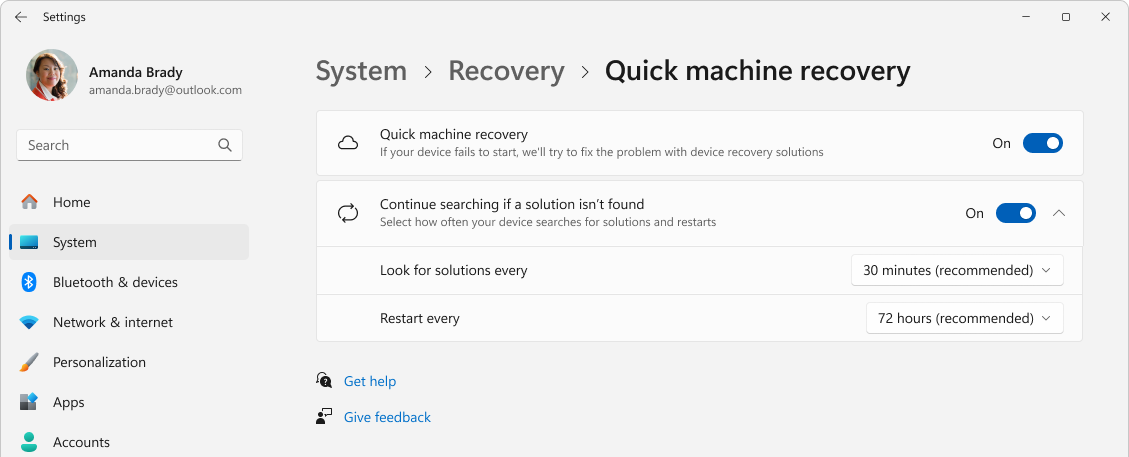
注意
尋找進階配置選項與評估工具的 IT 專業人士,可在此處找到更多細節: 快速機器復原。
快速機器復原
雖然快速機器恢復設計成在 Windows 開機失敗時自動啟動,但你也可以手動觸發。
請依照以下步驟取得快速機器復原:
- 存取 Windows 復原環境
- 進入 Windows RE 後,選擇「故障排除>進階」選項>快速機器恢復
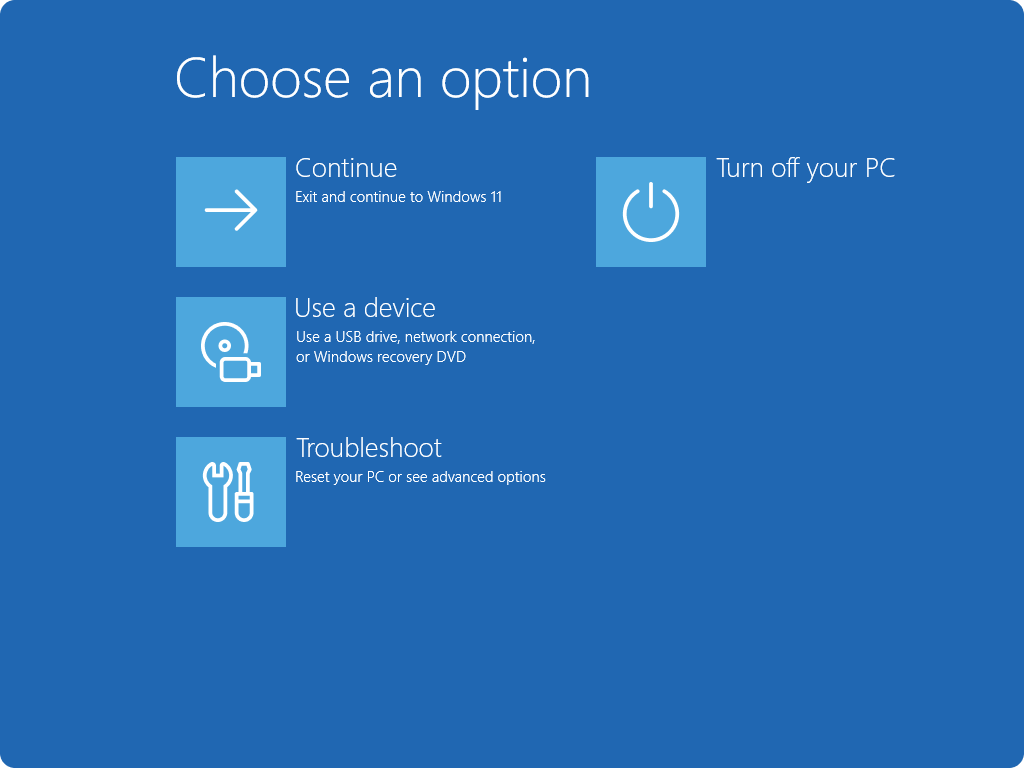
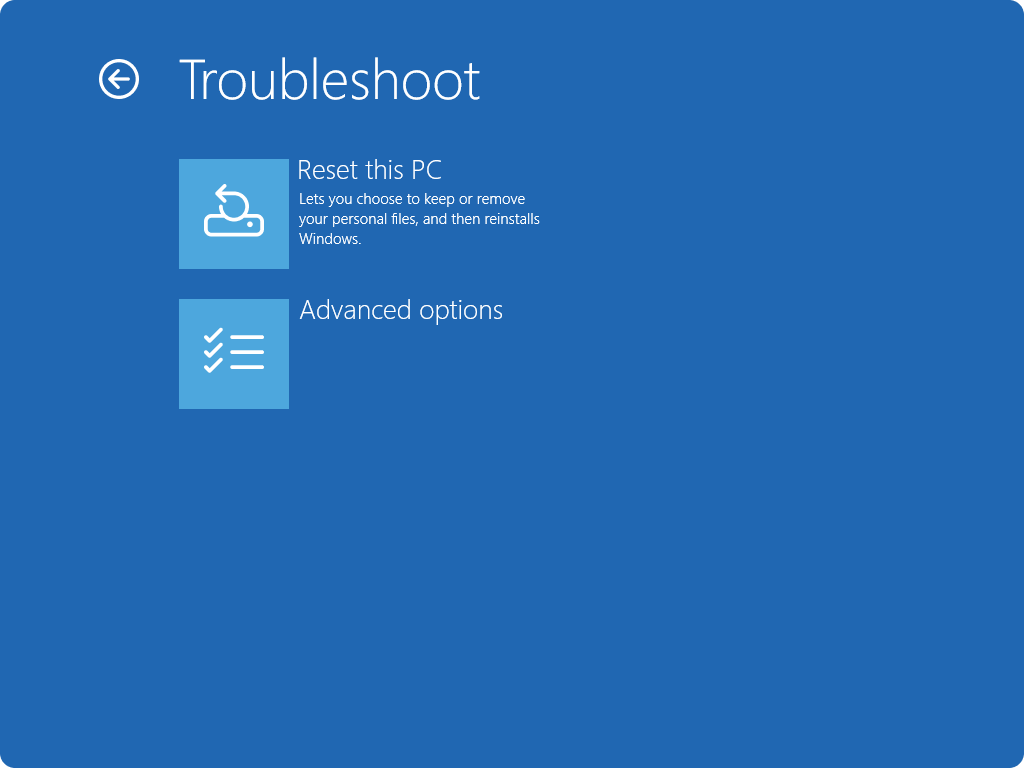
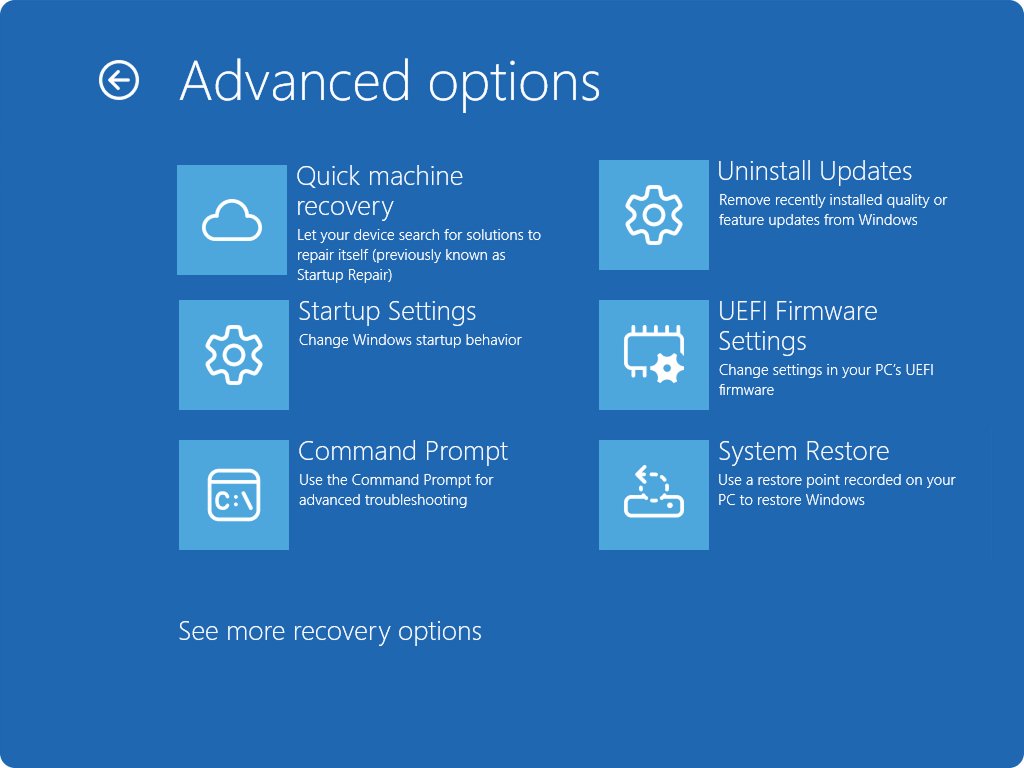
裝置連接網路後,會使用 Windows Update 搜尋解決方案。 如果有針對廣泛開機問題的修復方案可用,將會被下載並套用。 若無法解決,傳統的復原方案仍可行。
傳送意見反應給我們

|
透過意見反應中樞,讓我們知道您喜歡的部分、分享您的想法,並提供如何讓體驗更為完善的建議。 在 Windows 裝置的回饋中心應用程式「  」中,選擇 恢復並卸載>快速機器恢復。 」中,選擇 恢復並卸載>快速機器恢復。 |
|---|