
如果你在 Microsoft365.com 時用Microsoft帳號登入後看到免費徽章,代表你沒有有效的Microsoft 365 家用版或個人訂閱,但你可以使用免費的網頁應用程式和線上雲端儲存。
訂閱徽章代表您已經擁有 Microsoft 365 訂閱,並能享有訂閱所提供的所有福利。
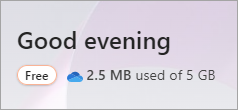
作為免費用戶,您僅能使用免費的網頁版 Word、Excel 和 PowerPoint。 要在瀏覽器中存取這些應用程式,你只需用 Microsoft 帳號登入 Microsoft365.com ,然後從  選擇所需應用程式即可。 (如果你沒有Microsoft帳號,可以用新或現有的電子郵件地址建立一個。)
除了免費的 Word、Excel 和 PowerPoint 網頁版外,你還能提供 5 GB 的 OneDrive 線上雲端儲存空間,讓你隨時隨地都能存取檔案。
訂閱表示您已經擁有 Microsoft 365 家用版或個人版的訂閱。 這兩種訂閱都包含桌面版應用程式,如 Word、Excel、PowerPoint 和 Outlook,這些應用程式可在 PC 或 Mac 上安裝。
使用 Microsoft 365 家用版或個人版,你永遠都能擁有 Microsoft 最新的現代生產力工具,包含最新功能、修正與安全更新。 你還能獲得長期的技術支援,以及 1 TB 雲端儲存空間,免費儲存檔案和照片。
而使用 Microsoft 365 家用版,你可以新增最多五位額外用戶。
除了 Microsoft 365 家用版或個人方案外,還有其他 Microsoft 365 方案,包含專為中小企業、企業、學校或非營利組織設計的額外福利與功能。
如果你覺得現在不需要桌面應用程式的完整豐富功能,但需要 Microsoft 365 訂閱所帶來的額外雲端儲存和電子郵件功能,有像 OneDrive Standalone 這類方案能滿足需求。
請參考 下表,了解部分 Microsoft 365 方案的差異。
不確定您現在擁有的是哪一種方案嗎? 請參閱我使用的是哪個版本的 Office?
覺得你可能需要商業訂閱嗎? 看看 Microsoft 365 個人及家庭訂閱與企業訂閱的差別
準備好安裝桌面應用程式了嗎? 請參閱 「在您的電腦或 Mac 上安裝 Microsoft 365 或 Office」。
想了解產品詳細資料和價格嗎?
比較免費的 Microsoft 365 網頁應用程式與付費訂閱
下表突顯個人或家庭訂閱。 如果你覺得可能需要商業訂閱,可以看看《 Microsoft 365 for personal and family for the difference is what is difference for personal and family》和 Microsoft 365 for business 的差異。
| 免費 Microsoft 365 網頁應用程式 | OneDrive 獨立版 | Microsoft 365 家用版或個人版 | |
|---|---|---|---|
| 費用 | Free | 每月收取少量費用,或透過每年繳費來節省費用 | 每月收取少量費用,或透過每年繳費來節省費用 |
| 使用者數目 | 1人 | 1人 | 1人 (Microsoft 365 個人版) 1到6人 (Microsoft 365 家用版) |
| Word、Excel、PowerPoint、Outlook 和 OneNote | 僅限網頁版 | 僅限網頁版 | 包含 PC 與 Mac 的網頁應用程式與桌面應用程式 在所有裝置上安裝桌面應用程式,並同時登入五台裝置。 小提示:透過 Microsoft 365 家用版,每位共享訂閱的人也能在自己的五台裝置上安裝桌面應用程式 (這與你的五台裝置) 分開。 |
| 功能更新 | 有安全更新,但沒有新功能。 | 有安全更新,但沒有新功能。 | 桌面和網頁應用程式一直在進步。 獲取 所有最新功能與更新,以及安全更新與錯誤修正。 |
|
在手機和平板上安裝應用程式 註: 行動應用程式的可用性因國家或地區而異。 |
基本編輯僅限於平板或手機,尺寸低於 10.1 吋。 | 基本編輯僅限於平板或手機,尺寸低於 10.1 吋。 | 享受 Microsoft 365 行動應用程式上所有額外功能。 |
| Microsoft Teams | 每月最多60分鐘的團體通話,參與者100人。 | 每月最多60分鐘的團體通話,參與者100人。 | 團體通話,每月最多30小時,參與者人數達300人。 |
| Access 和 Publisher (僅適用於 PC) | 無法使用 | 無法使用 | 包含桌面版的 Access 及 PC 版 Publisher () 。 |
| 與 OneDrive 的線上雲端儲存 | 5 GB OneDrive 線上儲存空間 | 100 GB OneDrive 線上儲存空間 | 1TB 的 OneDrive 線上儲存空間。 而在 Microsoft 365 家用版 下,每位分享訂閱的人最多 (5 位額外用戶,) 擁有自己的 1TB 線上儲存空間。 小提示:透過 Microsoft 365 家用版,每位分享訂閱 (最多 5 個人,) 擁有自己的 1TB 線上儲存空間。 |
| 技術支援 | 沒有技術支援 | 初期技術支援僅包含安裝問題。 | 技術問題、訂閱與帳單問題的協助,免費獲得支援。 |
常見問題集
費用是多少?
請在下方選擇所需選項以取得定價資訊。
| 比較價格 | |
|---|---|
| Microsoft 365 訂閱 |
個人使用: Microsoft 365 家用版 (與最多5位額外) Microsoft 365 個人版 (一個個人) OneDrive 獨立 (,只支援一個個人) 企業用: 比較Microsoft 365小型及中型企業計畫 (最多300名使用者) 比較 Microsoft 365 企業方案 非營利組織: Microsoft 365 非營利計畫 |
| 一次性購買 Microsoft 365 |
Office Home & 2021 年學生 Office Home & Business 2021 Office 專業版 2021 Office 個人版 2021 Office Home & Business 2021 Office 專業版 2021 Office Home & 學生 2021 Mac版 |
我可以只購買單一應用程式嗎?例如Word、Excel或PowerPoint? Project 或 Visio 呢?
可以。 您可以購買獨立的 Mac 或 PC 版 Word、Excel 和 PowerPoint。 去 Microsoft Store 搜尋你想要的應用程式。
你可以購買訂閱制或非訂閱版的 Visio 或 Project (這些應用程式的桌面版僅適用於 PC,) 。 買 Visio 或 Project。
我有 Mac, 我應該買哪一套?
Microsoft 365 訂閱與 Office 2021 可安裝於 Mac 或 PC 上。 比較價格
使用 Microsoft 365 需要連上網路嗎?
桌面應用程式安裝在裝置上後,你不需要上線也能使用 Microsoft 365。 不過,您需要網路連線才能完成以下任一項:
- 如果裝置沒有預先安裝應用程式,第一次安裝 ()
- Microsoft 365 桌面應用程式的初始啟用
- 安裝更新或重新安裝應用程式
- 管理您的訂閱 (例如,您需要更新付款方式、續訂或分享Microsoft 365 家用版訂閱)
- 存取儲存在 OneDrive 的文件,除非你在裝置上安裝 OneDriveDesktop 應用程式。
你應該定期連網,以保持 Microsoft 365 版本的更新,並享有自動升級的好處。 如果你至少每 39 天沒有連上網,應用程式就會進入功能減量模式,可能會出現 未授權產品錯誤。 要重新啟用 Microsoft 365 應用程式,只需重新連接網際網路並登入 Microsoft 365。 了解如何登入。 如需續約過期訂閱的協助,請參閱「續約 Microsoft 365 家用版」。
我還有其他問題。 我可以找誰洽詢?
請使用本頁底部的 [與我們連絡]。