
如果某資源正在休假,而你想在排程中考慮這些時間,你可以將其加入該資源的行事曆。
秘訣
別太勉強! 計算每一天的假期,可能會讓排程變得比必要的更困難。 最佳做法是只考慮會大幅影響專案進度的休假時間。 如果某個資源只是休息一兩天,不用擔心!
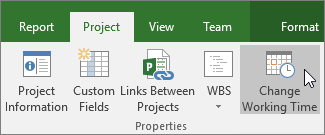
點擊 專案>屬性>變更工作時間。
從 「為日期 」清單中選擇一個資源。

秘訣
需要更改資源的完整排程嗎? 你可以使用 「變更工作時間 」對話框來 調整該資源的工作時間和非工作時間。
在行事曆上選擇 () 的假期日。

在 例外 分頁,輸入假期日 名稱 () ,然後按下 Enter。
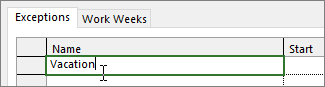
開始和結束日期會顯示你在行事曆上選擇的日期,假期則被標記為非工作。按一下 [確定]。
該資源被分配的任何任務現在都會圍繞假期排程,通常是透過延長完成任務所需的天數來安排。
安排重複的休假日
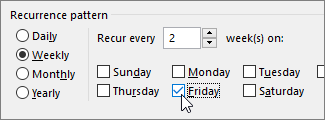
有些資源可能會有假期,且在專案期間會定期重複。 例如,他們可能希望每隔一個星期五休息一次。
在 「更改工作時間 」對話框中,選擇你想設為定期休假的假期日,然後點選 「詳情」。

在 「重複模式」中,設定假期重複的頻率。
秘訣
如果假期反覆發生後停止,你也可以設定一個 重複 範圍。 例如,如果該資源在夏季每隔一個星期五休息一次,但秋季會恢復正常的作息。
點擊 確定 回到 更改工作時間 對話框,然後再點擊 確定 。
我還能用行事曆做什麼?
Project 讓你能利用多個行事曆微調排程。 如果你 了解它們如何協同運作,就能更容易規劃專案日期的影響。 這裡還有幾篇文章,可能有助於你更準確地了解組織中的工作日與非工作日。
專案
設定專案的一般工作日和時間
建立新的基礎日曆
將假日新增到專案行事曆中
任務
為一項任務建立行事曆
資源
為特定資源設定獨特的時間表
不使用行事曆也能變更資源可用性
如果你不需要行事曆,就 刪除它吧!