
專案預設包含幾個不同的基底行事曆:
- Standard:上午8點至下午5點,中午12點有一小時的午餐休息時間。
- 24小時: 每天凌晨12點到午夜12點。
- 夜班: 晚上11點至早上8點,凌晨3點休息一小時。
注意
- 如果這些行事曆不太正常,你可以 根據你的專案調整它們,或建立一個新的基礎行事曆,讓其他人也能使用。
- 如果你更改了行事曆設定,但資源的排程沒有如你預期改變,請參考下方的 故障排除 。
重要
使用 Project 搭配 Project Web App 嗎? 如果是,請向你的管理員申請修改基礎行事曆。
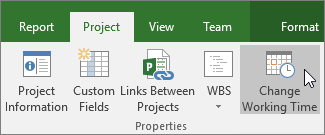
點擊 專案>屬性>變更工作時間。
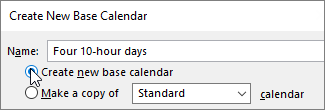
點擊建立新Calendar。

給新行事曆一個 名稱,選擇 建立新的基礎日曆,然後點擊 確定。
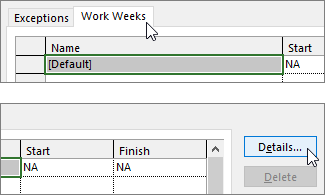
點選 「工作週 」標籤,然後點選 「詳細資料」。
注意
那節日呢? 請使用 例外 標籤將假期加入您的行程表。 深入了解。
選擇你想更改工作時間的 () 日,然後決定是工作時間還是非工作時間。
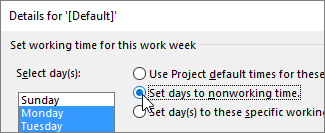
如果你選擇 設定日期 () 這些特定工作時間,請使用 From(寄件 人)和 「To 」欄位來設定所選天的工作時間。
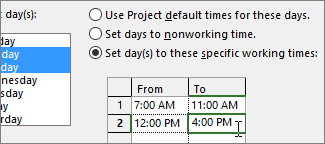
點擊 確定 回到 更改工作時間 對話框,然後再點擊 確定 。
為了讓你新的基礎行事曆可供其他專案使用,請將專案存為範本 ,這樣這個工作排程就會用於每個用該範本建立的新專案。 如果你使用 Project 搭配 Project Web App,請聯絡管理員申請更改整個組織的基礎行事曆。
疑難排解
專案會根據專案行事曆) 每個資源的專案 資訊 對話框中指定的專案行事曆自動建立資源行事曆 (。 如果你為某個資源建立新的基準日曆,並修改了新的基準日曆的工作時間,但沒有以新的基準日曆為基礎,看起來你輸入的日曆設定會被忽略。 預設情況下,專案會以專案行事曆為基礎來設定資源行事曆,除非你另有說明。
注意
要對企業資源進行資源行事曆變更,你必須先查看該資源。
解決方法
- 若要將你建立的資源行事曆替換為Standard日曆) (預設的資源行事曆,請選擇「檢視>資源工作表」。 選擇資源名稱,並在 Base Calendar 欄位中選擇 Standard。 資源現在是以 Standard 行事曆排程,而不是你為它建立的那個。 在資源標籤選「資訊」,在「一般」標籤選「變更工作時間」,然後重新輸入你在另一個行事曆輸入的非工作日和時間。
- 若要在「 變更工作時間 」對話框中建立的資源基礎行事曆 (同步多個行事曆,) 且不替換行事曆,請選擇 「檢視>資源工作表」。 選擇資源名稱,在資源標籤中選擇資訊,然後在一般標籤中選擇變更工作時間。在基礎日曆框中,選擇你建立並修改的資源日曆名稱。 這個資源行事曆的設定是根據你作為基礎行事曆時的預設資源行事曆設定的。
如果你需要對該資源的工作時間或非工作時間做進一步的調整,你可以在任一日曆中進行,因為基礎日曆會更新資源日曆。 如果你需要使用基礎行事曆作為其他資源,請在基礎行事曆中輸入更新的資訊。 你對預設資源行事曆所做的進一步變更,將不會出現在基礎日曆中。
我還能用行事曆做什麼?
Project 讓你能利用多個行事曆微調排程。 如果你 了解它們如何協同運作,就能更容易規劃專案日期的影響。 這裡還有幾篇文章,可能有助於你更準確地了解組織中的工作日與非工作日。
任務
為一項任務建立行事曆
資源
為特定資源設定獨特的時間表
新增資源的休假時間
不使用行事曆也能變更資源可用性
秘訣
如果你不需要行事曆,就 刪除它吧!