透過 Project,您可以:
- 建立專案計劃。
- 建立專案小組並配置資源。
- 查看任務與資源的不同檢視。
- 評估進度。
- 管理預算。

注意
- 此快速啟動專屬於 Microsoft Project 2019、2016 以及 Microsoft 365 訂閱版 Project Online 桌面用戶端。 Project Online 具有一些支援線上互動的額外功能。
- 如需建立新專案的詳細資訊,請參閱建立新專案。
根據範本建立專案
- 開啟 Project。
如果你已經在專案計畫中工作,也可以選擇「新檔案>」。 - 選取一個範本,或在 [搜尋線上範本] 方塊中輸入並按 Enter。
或者,選擇 [空白專案] 以從頭開始建立專案。 - 選取範本時選取您要的選項,然後選取 [建立]。
變更範本中的資源、任務和工期,使其適合您的專案。
注意
若要根據現有的專案建立新專案,請變更該專案的開始和結束時間,然後以新名稱儲存專案檔案或儲存至不同位置。
![[商務] 類別中專案計劃範本的螢幕擷取畫面。](media/project-businesstemplates.png)
新增任務至專案
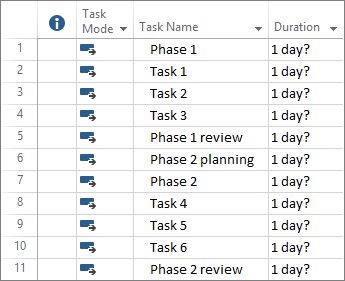
- 選擇 檢視>任務檢視甘>特圖。
- 在第一個空白的 [任務名稱] 欄位中,輸入一個名稱。
- 按 Enter。
- 重複步驟 2 和 3 以輸入您想要的任務。
如果您覺得一次新增一項任務很花時間,您也可以: