你隨時可以用 範本或另一個專案建立新專案。 但是,如果您必須一切從頭開始,可以建立空白的專案檔案:
點擊 「檔案」>新>空白專案。
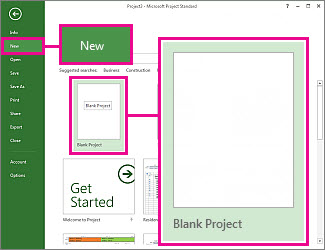
出現在您眼前的是全新的專案畫面。 如果你不確定下一步該怎麼做,請繼續閱讀。
注意
想快速介紹 Project 中更基本的任務,請參見 專案快速啟動。
如何著手進行新專案
設定專案開始或完成日期
- 點擊 「專案>專案資訊」。
![[專案資訊] 按鈕圖像](media/o15-pj-project-properties-projectinfo.jpg)
- 移到 [排程從] 方塊,挑選 [專案開始日期] 或 [專案完成日期]。
- 將日期新增到 [開始日期] 或 [完成日期] 方塊。
專案管理小技巧 從完成日期開始排程,算算可以多晚開始專案,還能趕上截止日期。 請將上方設定改為從工作開始後的開始日期排程,這樣你就能看到何時變更會危及截止日期。
在您瞭解大方向之後,Project 可以協助您整理出排程細節:
- 使用行事曆變更工作日和工作時間。
- 新增假日或將任何不工作的時間新增到排程。
- 設定專案工作人員休假的時間。
- 為特定工作設定不同的行事曆。
設定名稱或標題和其他檔案摘要資訊
儲存專案並為其提供名稱或標題。 您可以隨時變更名稱和其他檔案摘要資訊。
- 點擊 檔案>資訊。
- 按一下右邊的 [專案資訊],然後按一下 [進階內容]。
- 在 [摘要] 索引標籤的 [標題] 方塊中輸入名稱。
- 新增任何您想要加入專案檔案的其他資訊。
![[專案資訊] 功能表,其中 [進階摘要資訊] 已醒目提示](media/o15-pj-backstage-info-advanced.png)
注意
要回到你的專案檢視,請點擊返回按鈕  。
。
新增任務
大部分的專案開始的時候,都是將一連串的任務列在 Excel、Word,甚至是一張紙上。 在開始安排時程和管理任務之前,您必須先將任務加到專案檔案中。
- 手動新增工作:也就是逐字輸入到 Project 中。
- 剪貼Project 會記住你在 Word、Outlook 或 PowerPoint 中為任務建立的大綱結構,當你將它們貼到 Project 時,它會把它們變成摘要任務和子任務。
- 從 Excel 匯入資料 :如果您的 Excel 工作清單有工期、成本預估、期限,或其他專案相關資料,您也可以一併匯入。
- 與 SharePoint 同步 你可以 在 SharePoint 裡使用 Project。 排程完成這些任務後,團隊成員可以看到排程並在 SharePoint 更新工作,你也會在專案中看到變更。 反之亦然。
新增完畢後,您就可以開始處理任務:
- 設定結束日期和開始日期。
- 連結工作以建立彼此的相依性。
- 新增里程碑以標記排程中的重要事件。
- 製作專案大綱,其中包含摘要工作和子工作。
顯示專案摘要任務
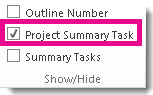
專案摘要任務顯示於您的任務清單最上方,其中包含所有其他任務。 Project 依預設會隱藏專案摘要任務。 若要將其開啟,請移至 [甘特圖],按一下 [格式],然後核取 [專案摘要任務]。