联系人列表包含一系列电子邮件地址,可用于向一组联系人发送电子邮件。
如果希望联系人列表具有更可靠的功能,请考虑在 Outlook 中创建通讯组。 查看了解 Outlook 中的通讯组,了解如何共享收件箱、日历和文件。
为正在使用的 Outlook 版本选择以下选项卡选项。
我的 Outlook 是哪个版本?
注意
如果“ 新建 Outlook ”选项卡下的步骤不起作用,则可能尚未使用新的 Outlook for Windows。 选择 “经典 Outlook ”,然后改为执行这些步骤。
在新 Outlook 中,经典 Outlook 中的“联系人列表”以前称为“联系人组”。 可以选择:
创建联系人列表 | 编辑联系人列表 | 删除联系人列表
可以创建联系人列表或将联系人添加到现有列表。
- 打开新的 Outlook,在侧面板上,选择
 People。
- 选择要添加到新联系人列表的联系人。
- 通过右键单击联系人或从功能区选择联系人,然后选择“新建联系人列表”,选择“添加到列表”。
- 打开新的 Outlook,在侧面板上,选择People。
- 选择“所有联系人列表”,然后通过右键单击联系人列表或从功能区中选择它来选择“编辑”。
- 可以选择重命名联系人列表、向列表中添加其他联系人或向列表添加“说明”。
- 完成后,选择“ 保存”。
- 打开新的 Outlook,在侧面板上,选择People。
- 选择“所有联系人列表”,然后通过右键单击联系人列表或从功能区中选择它来选择“删除”。
- 再次选择“ 删除 ”以确认。 不会删除联系人,只会删除联系人列表。
在经典 Outlook 中,可以选择:
创建联系人组 | 编辑联系人组 | 删除联系人组
打开经典 Outlook,在侧面板中选择 People”。
从功能区中选择“新建联系人组”。
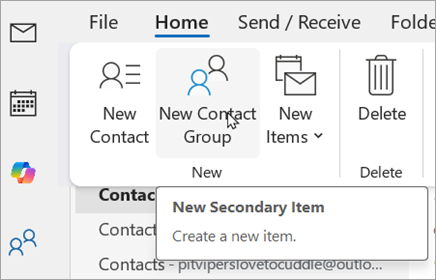
输入新组 的名称 ,然后选择“ 添加成员 ”,将联系人添加到新组。
完成后,选择“ 保存 & 关闭”。
- 打开经典 Outlook,在侧面板中选择People”。
- 转到要在联系人列表中更新的 联系人 组,然后双击该组将其打开。
- 在功能区中,选择“添加或删除成员”。
- 完成更新后,选择“ 保存 & 关闭”。
- 打开经典 Outlook,在侧面板中选择People”。
- 转到要在联系人列表中删除的 联系人组。
- 可以右键单击联系人组,从菜单中选择“删除”或单击该组,然后从功能区中选择“删除”。 不会删除联系人,只会删除联系人列表。
在 Outlook 网页版 和 Outlook.com 中,可以选择:
创建联系人列表 | 编辑联系人列表 | 删除联系人列表
可以创建联系人列表或将联系人添加到现有列表。
- 打开Outlook 网页版或 Outlook.com,然后在侧面板中选择People。
- 选择要添加到新联系人列表的联系人。
- 通过右键单击联系人或从功能区选择联系人,然后选择“新建联系人列表”,选择“添加到列表”。
- 打开Outlook 网页版或 Outlook.com,然后在侧面板中选择People。
- 选择“所有联系人列表”,然后通过右键单击联系人列表或从功能区中选择它来选择“编辑”。
- 可以选择重命名联系人列表、向列表中添加其他联系人或向列表添加“说明”。
- 完成后,选择“ 保存”。
- 打开Outlook 网页版或 Outlook.com,然后在侧面板中选择People。
- 选择“所有联系人列表”,然后通过右键单击联系人列表或从功能区中选择它来选择“删除”。
- 再次选择“ 删除 ”以确认。 不会删除联系人,只会删除联系人列表。
相关文章
在 Outlook 中添加、查找、编辑或删除联系人
在 Outlook 中管理联系人
