如果你有很多联系人,列表可能会有点压倒性。 更改联系人的排序方式、设置收藏夹和创建联系人列表有助于查找所需人员。
为正在使用的 Outlook 版本选择以下选项卡选项。
我的 Outlook 是哪个版本?
注意
如果“ 新建 Outlook ”选项卡下的步骤不起作用,则可能尚未使用新的 Outlook for Windows。 选择 “经典 Outlook ”,然后改为执行这些步骤。
在新 Outlook 中,可以选择:
对联系人 | 进行排序将联系人添加到收藏夹 | 对联系人 | 进行分类在组织中添加人员
可以按名字或姓氏、公司、家乡、工作城市或最近添加的联系人进行排序。
- 在新 Outlook 的导航栏上,选择“
 People。
- 选中“ 所有联系人 ”后,单击筛选器选项, (筛选器将显示列表当前筛选方式的名称,例如 “按名字) ”,然后从“ 排序依据 ”中选择一个选项,以便对列表进行排序。
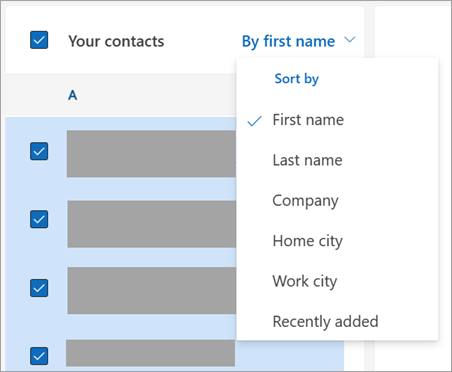
- 你的列表将立即更新。 可以随时更改排序依据选项。
- 在新 Outlook 的导航栏上,选择“People。
- 从联系人列表中,选择要添加到收藏夹的联系人。
- 可以右键单击并选择“添加到收藏夹”,也可以从功能区中选择“添加到收藏夹”。 可以随时从收藏夹中删除它们。
可以按颜色对联系人进行分类,以便更轻松地查找联系人。
- 在新 Outlook 的导航栏上,选择“People。
- 选择要添加到新类别或现有类别的联系人。
-
 更多选项,然后将鼠标悬停在“分类”上。
- 选择要向其添加联系人 的新类别 或现有类别。
提示
- 如果要更改联系人类别,需要创建一个新类别来替换现有类别。
- 如果要删除类别,只需从类别中删除所有联系人即可。
如果你在工作或学校使用新的 Outlook,并且你的组织设置了目录,你将能够查看有关你的同事的信息,而无需将他们另存为联系人。 可以搜索他们,也可以从电子邮件中选择他们的姓名或图片。 其配置文件卡将显示从其他系统 (目录) 收集的信息。 如果要添加其他信息(如笔记、生日等),可以将同事保存到自己的联系人。 新联系人会自动链接到现有目录联系人。 只有你会看到你添加的信息。
注意
如果“ 新建 Outlook (预览体验成员) ”选项卡下的步骤不起作用,则可能尚未使用预览体验成员路径。 选择 “经典 Outlook ”或“ 新建 Outlook ”,然后改为执行这些步骤。
在新的 Outlook (预览体验成员) 版本中,我们更新了轻松管理类别和快速对联系人进行排序的体验。
注意
目前无法添加或管理收藏夹。 我们正在研究此功能,它即将推出。 在此期间,你仍然可以在 Outlook Web 中添加和管理收藏夹,并在收藏夹功能准备就绪时自动迁移它们。
对联系人 | 进行排序将联系人添加到收藏夹 | 对联系人 | 进行分类在组织中添加人员
可以按名字、姓氏、公司或最近添加的联系人进行排序。
- 在新 Outlook 的导航栏上,选择“People。
- 单击筛选器选项, (筛选器显示列表当前筛选方式的名称(如 按名字) ),然后从 “排序依据 ”中选择一个选项,以便对列表进行排序。
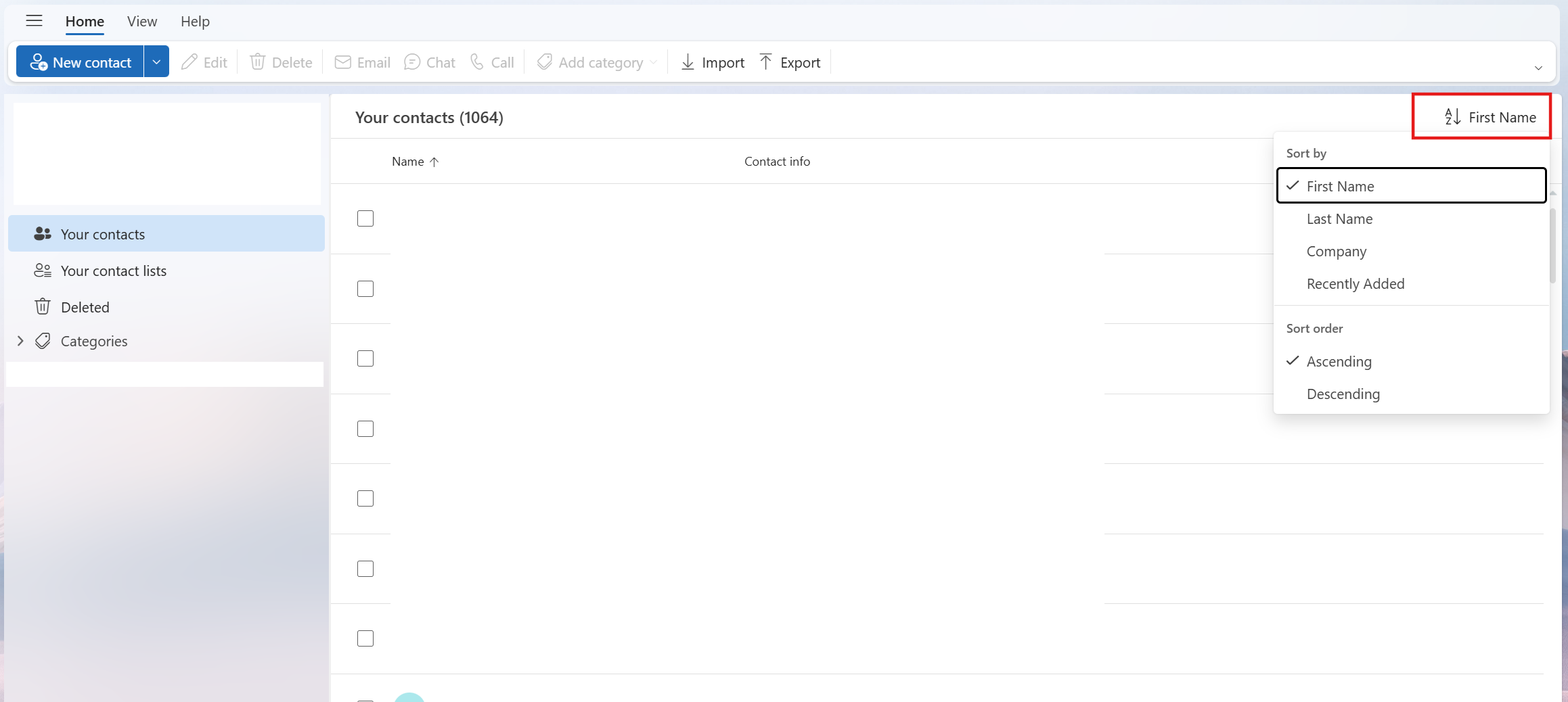
- 你的列表将立即更新。 可以随时更改排序依据选项。
尚不能在新 Outlook 的预览体验成员版本中添加或管理收藏夹。 我们正在研究此功能,它即将推出。 在此期间,你仍然可以 在 Outlook Web 中添加和管理收藏夹,并在 收藏夹 功能准备就绪时自动迁移它们。
可以按颜色对联系人进行分类,以便更轻松地查找联系人。
在新 Outlook 的导航栏上,选择“People。
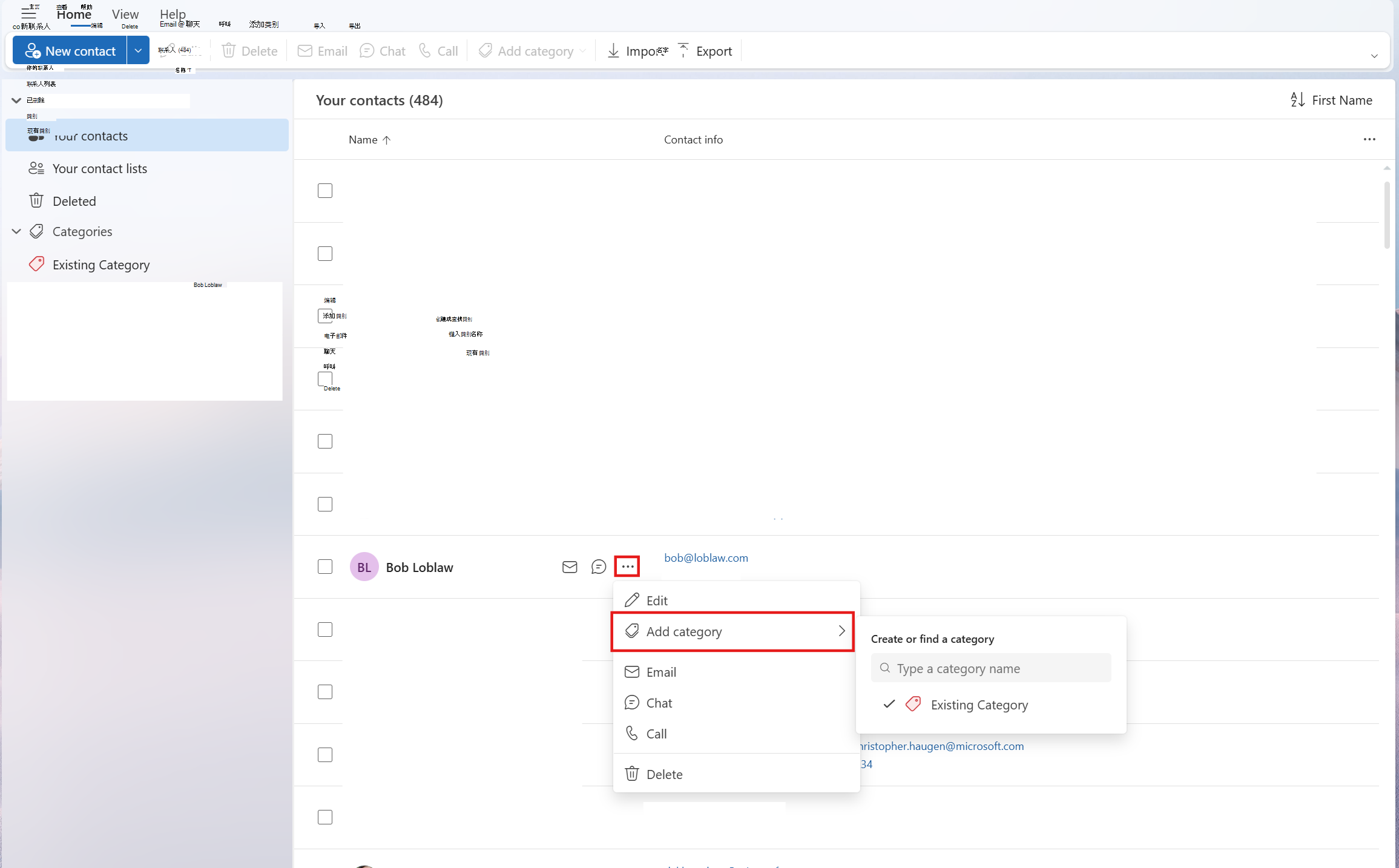
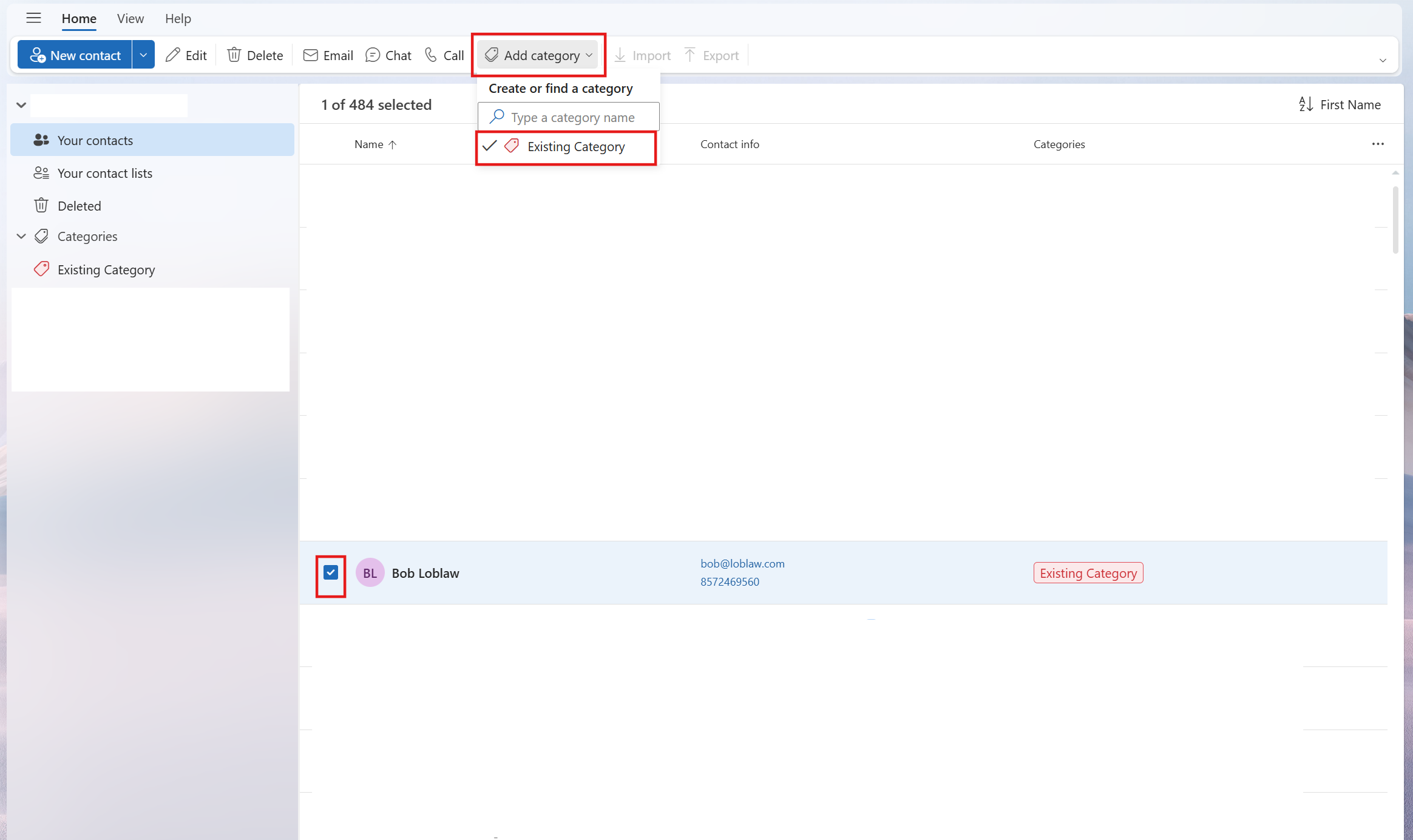
选择要添加到新类别或现有类别的联系人。
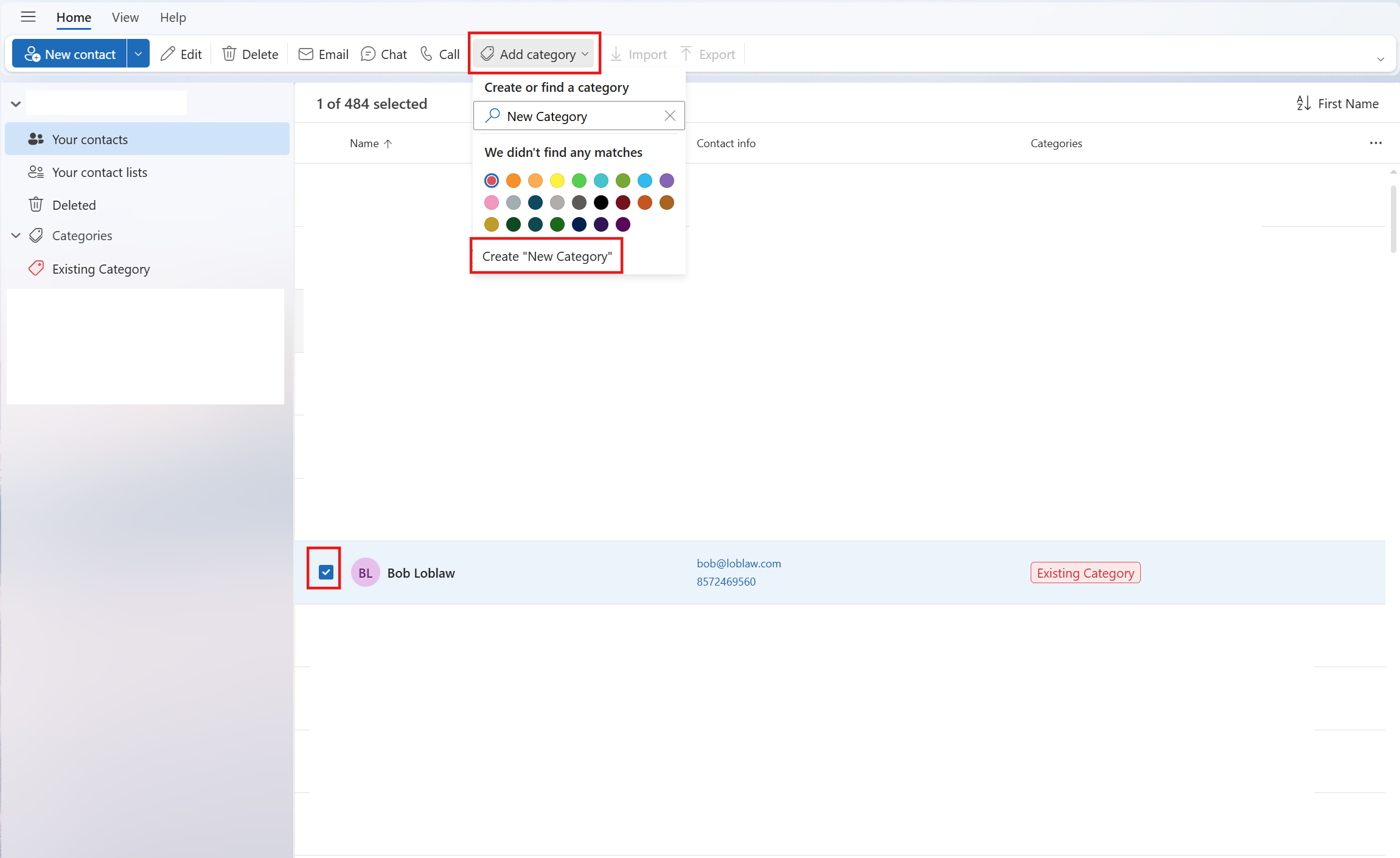
单击功能区中的“添加类别”
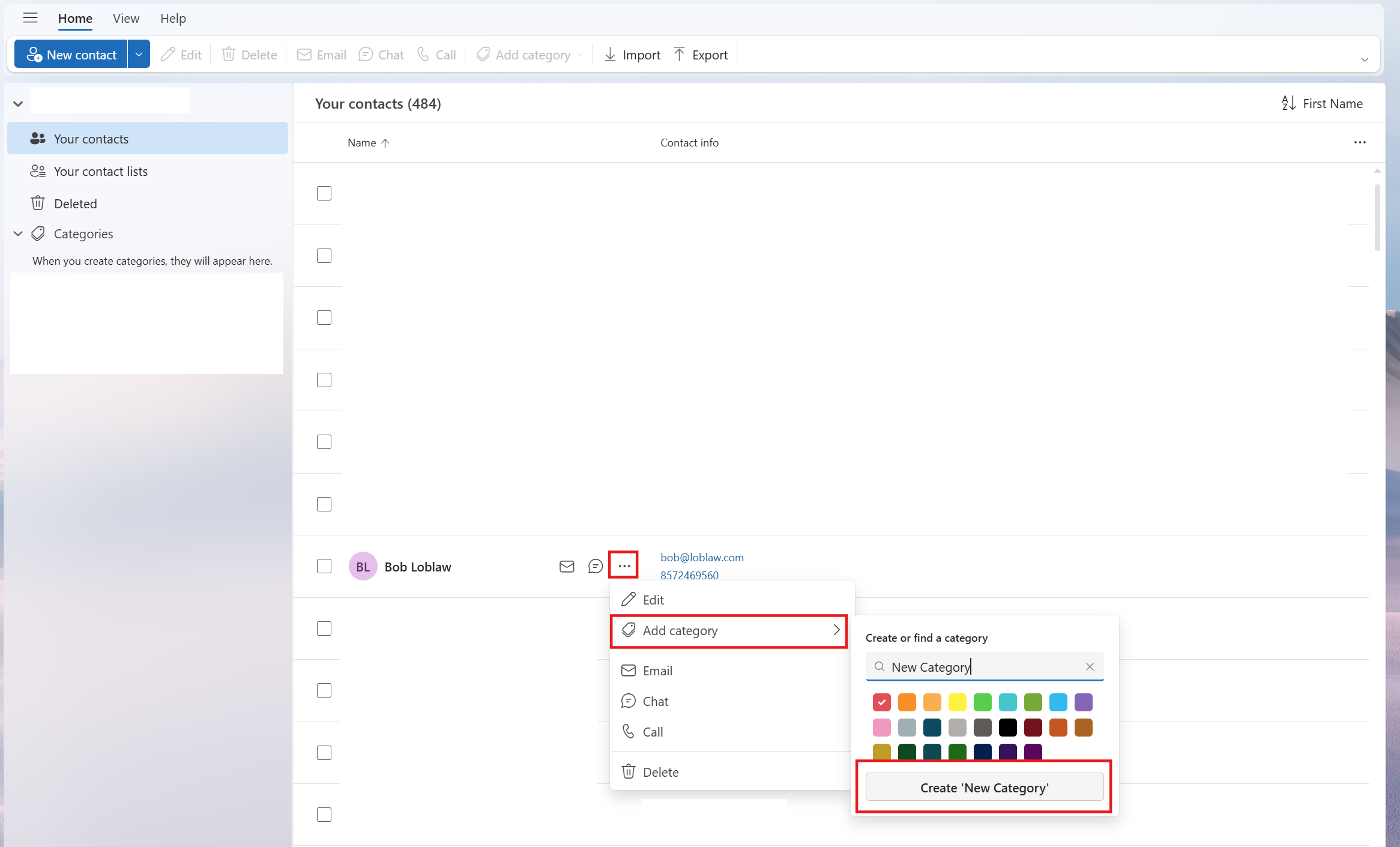
- 或者,还可以将鼠标悬停在联系人上,然后选择 更多选项,然后将鼠标悬停在 “添加类别”上。
选择要向其添加联系人 的新类别 或现有类别。
提示
- 如果要更改联系人类别,需要创建一个新类别来替换现有类别。
- 如果要删除类别,只需从类别中删除所有联系人即可。
如果你在工作或学校使用新的 Outlook,并且你的组织设置了目录,你将能够查看有关你的同事的信息,而无需将他们另存为联系人。 可以搜索他们,也可以从电子邮件中选择他们的姓名或图片。 其配置文件卡将显示从其他系统 (目录) 收集的信息。 如果要添加其他信息(如笔记、生日等),可以将同事保存到自己的联系人。 新联系人会自动链接到现有目录联系人。 只有你会看到你添加的信息。
在经典 Outlook 中,可以选择:
对联系人 | 进行排序将联系人添加到收藏夹 | 更改联系人姓名 | 的格式对联系人进行分类
可以按名字或姓氏、公司、家乡等对联系人进行排序。
- 在经典 Outlook 的导航栏上,选择“
 People”。
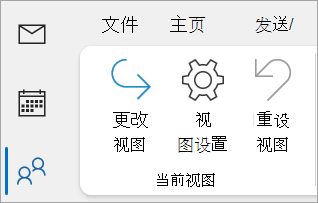
- 从功能区中选择“ 视图 ”选项卡,在“ 当前视图 ”组中,选择“ 查看设置”。
- 选择“ 排序 ”按钮,然后可以从“ 按项排序 ”下拉列表中进行选择,以选择希望联系人的排序方式。
- 完成后,选择“确定”,然后再次选择“确定”。
- 在经典 Outlook 的导航栏上,选择“People”。
- 从联系人列表中,选择要添加到收藏夹的联系人。
- 可以右键单击并选择“ 添加到收藏夹 ”,也可以选择“
 ”查看与此人交互的更多选项,然后选择“ 添加到收藏夹”。 可以随时从收藏夹中删除它们。
注意
如果你的电子邮件是工作或学校帐户,并且使用 Microsoft 365 或在本地 Exchange 服务器上,则可以更改 Outlook 联系人主列表和你创建的任何联系人文件夹中联系人的姓名格式,但不能更改全局地址列表 (GAL) 中人员的姓名格式。 此通讯簿由 IT 管理员自动设置和管理。
联系人的格式可能不是全部采用相同的方式,这可能意味着在使用 “文件为” 列进行排序时,它们不会按预期显示。 例如,有些可能作为“名字”、“姓氏”提交,而另一些可能作为“姓氏”和“名字”提交。 如果联系人未按所需方式进行排序,请尝试以下操作:
- 在经典 Outlook 中,单击“ 文件>帐户设置>”“帐户设置”。
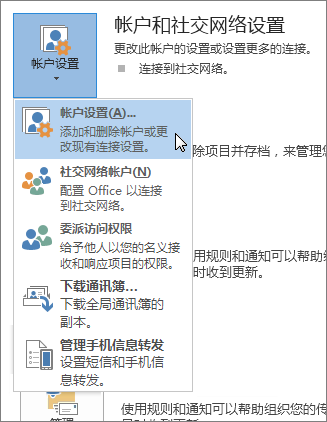
- 在“ 通讯簿 ”选项卡上,选择要更改其名称格式的通讯簿,然后单击“ 更改”。
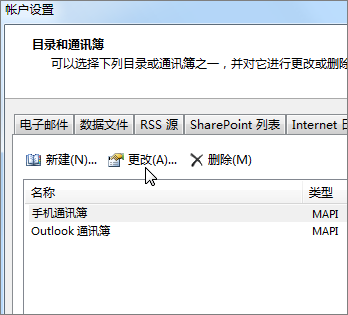
- 在 “显示名称依据”下,选择“ 文件作为 (Smith,John) ”。
- 在经典 Outlook 的导航栏上,选择“People”。
- 右键单击所需的联系人,并将鼠标悬停在 “分类”上。
- 可以选择一种颜色或选择“ 所有类别”。 还可以选择更改类别的名称。
在Outlook 网页版或 Outlook.com 中,可以选择:
对联系人 | 进行排序将联系人添加到收藏夹 | 对联系人进行分类
可以按名字或姓氏、公司、家乡、工作城市或最近添加的联系人进行排序。
- 在导航栏上,选择People。
- 选中“ 所有联系人 ”后,单击“ 按名字 ”,然后选择所需的 “排序依据 ”选项。
- 你的列表将立即更新。 可以随时更改 “排序依据” 选项。
- 在导航栏上,选择People。
- 从联系人列表中,选择要添加到收藏夹的联系人。
- 可以右键单击并选择“添加到收藏夹”,也可以从功能区中选择“添加到收藏夹”。 可以随时从收藏夹中删除它们。
可以按颜色对联系人进行分类,以便更轻松地查找联系人。
- 在导航栏上,选择People。
- 选择要添加到新类别或现有类别的联系人。
-
更多选项,然后将鼠标悬停在“分类”上。
- 选择要向其添加联系人 的新类别 或现有类别。
提示
- 如果要更改联系人类别,需要创建一个新类别来替换现有类别。
- 如果要删除类别,只需从类别中删除所有联系人即可。
相关文章
在 Outlook 中添加、查找、编辑或删除联系人
在 Outlook 中创建、编辑或删除联系人列表或联系人组
