注意
如果看不到 Word、Excel、PowerPoint 或 OneNote 中的 Copilot,则它可能不包含在 Microsoft 365 订阅中,或根据组织的设置不可用。 了解你拥有的 Copilot 许可证。
Microsoft 365 管理员可以上传和部署自定义技能,以与 PowerPoint 中的 Copilot 配合使用。 您可以使技能可供组织中的每个人或特定用户和组使用。
为组织上传和部署自定义技能
登录到 Microsoft 365 管理中心。
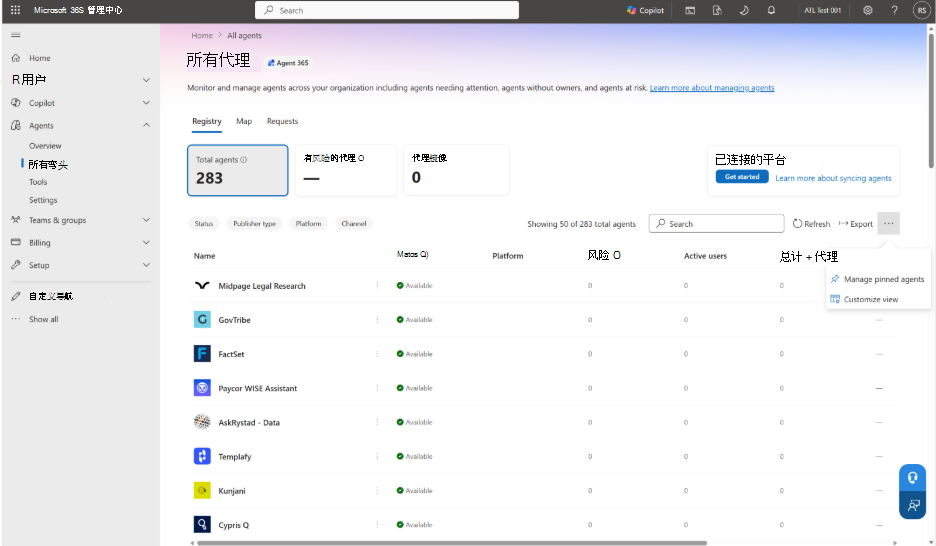
在左侧导航窗格中,选择 Agents>All Agents。 选择 “更多操作 (...) ”菜单,然后选择“ 添加代理”。
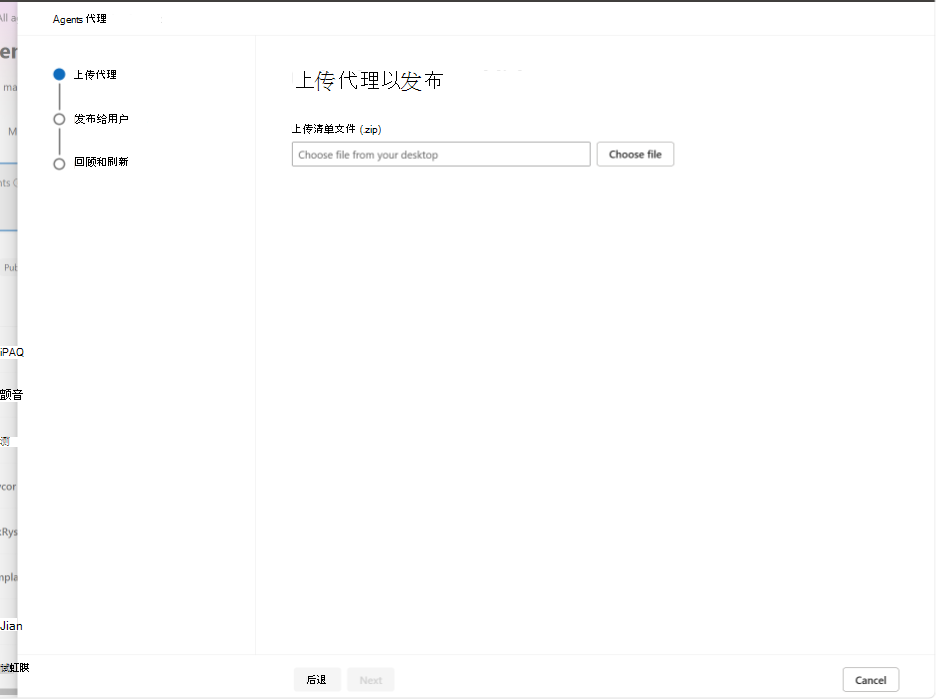
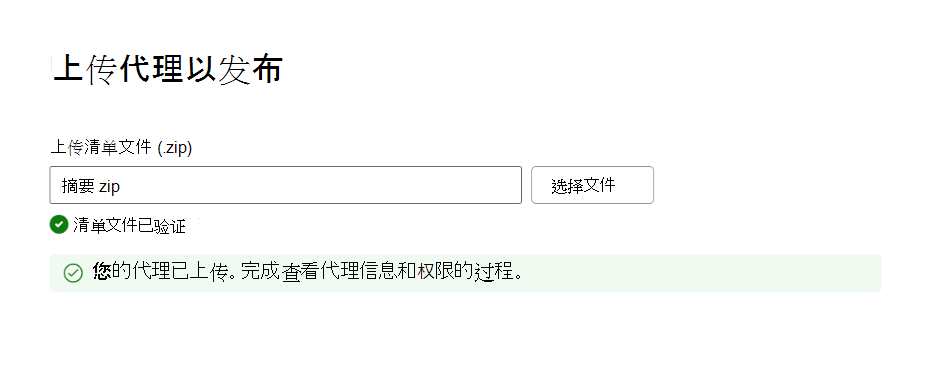
在 上传代理以发布 页面上,选择 选择文件,然后 (.zip) 上传技能包。
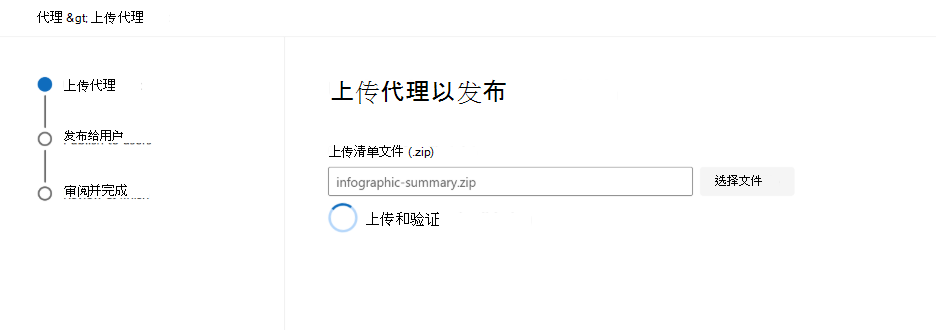
审阅验证结果。 如果验证失败,请更正包结构或清单,然后再次上传包。 有关要求,请参阅本文后面的 打包自定义技能以进行部署 。
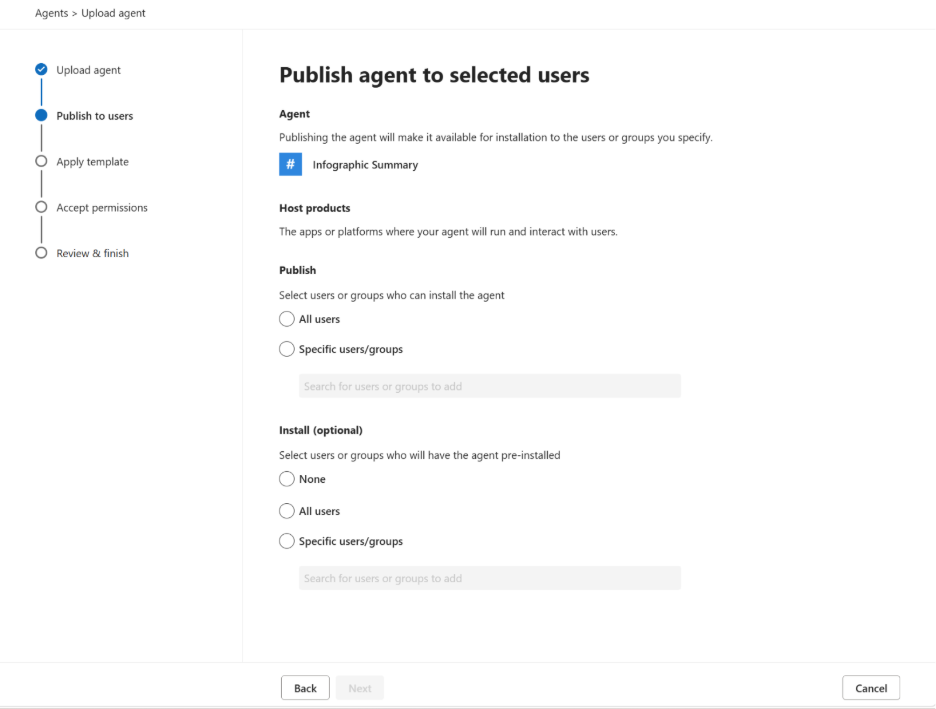
选择谁可以使用该技能。 选择所有用户或特定用户和组,配置可用的部署选项,然后完成发布流。
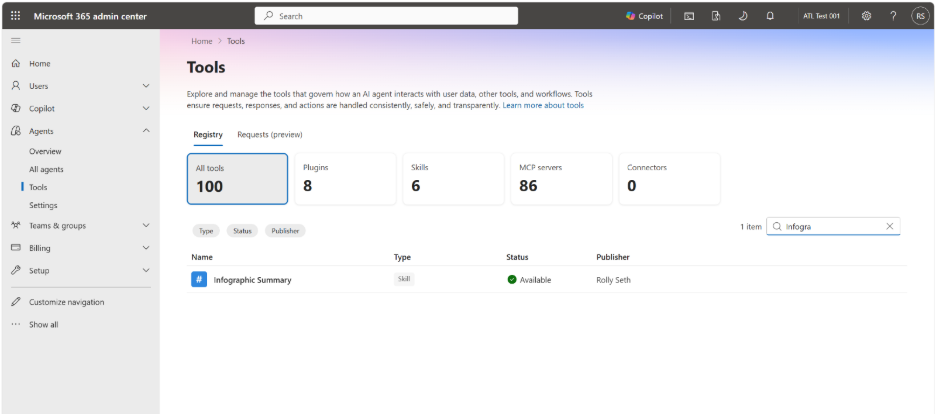
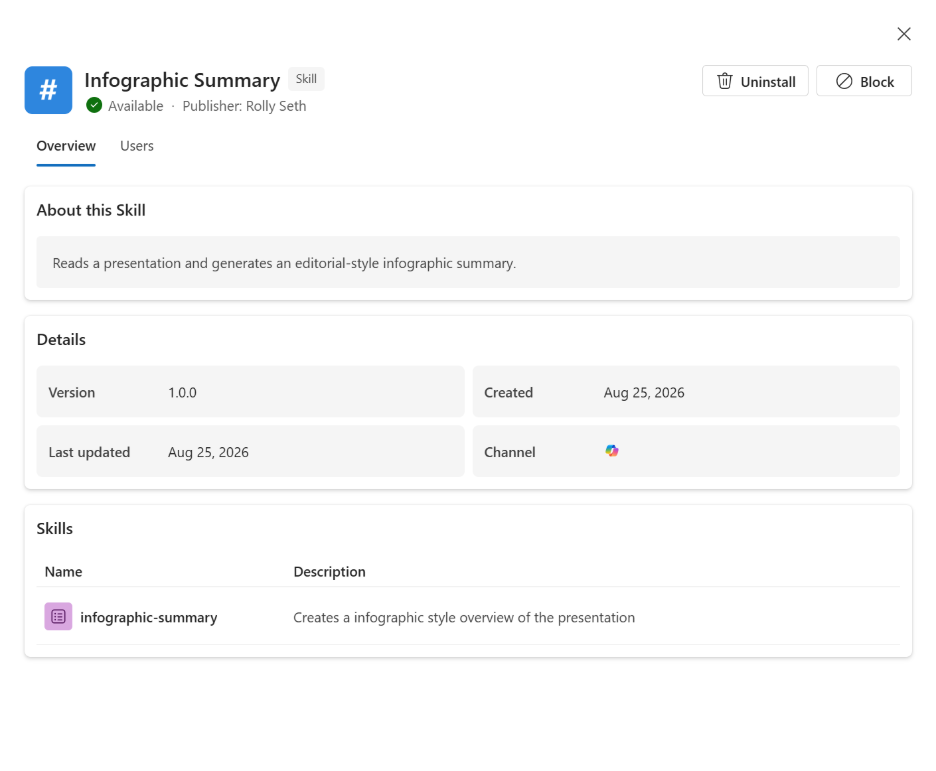
若要验证部署,请转到 Microsoft 365 管理中心中的代理>工具。 选择技能以查看其详细信息、用户、版本和部署状态。
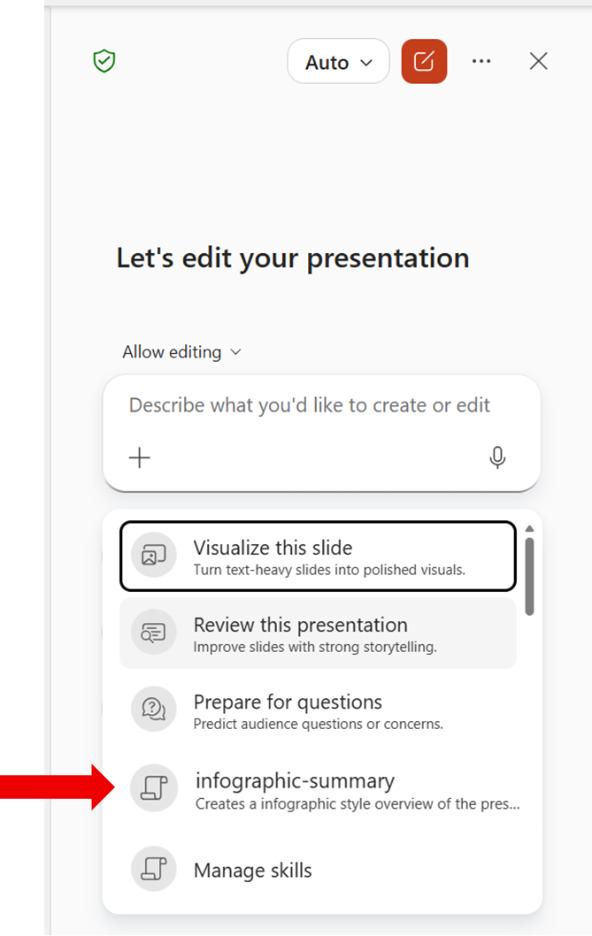
发布并安装技能后,使用部署中包含的帐户打开 PowerPoint。 打开 Copilot 聊天窗格,选择 + 提示框中的菜单,然后选择“ 选择技能”。
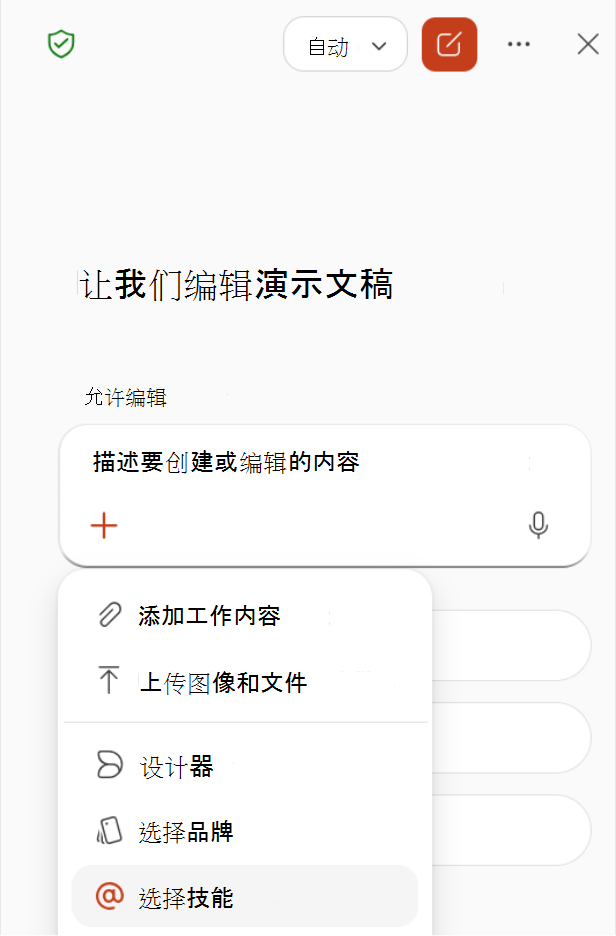
在技能列表中查找组织共享的自定义技能。 仅技能对部署中包含的用户可见。
打包用于部署的自定义技能
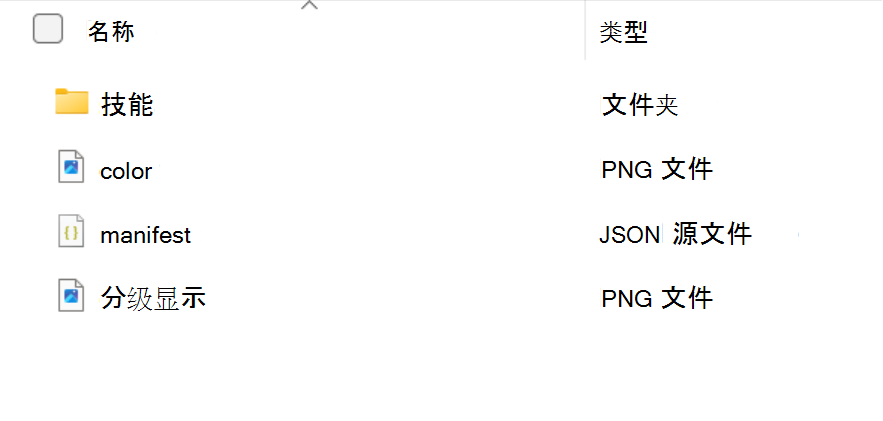
准备部署的自定义技能必须打包为包含技能文件、应用清单和图标的 .zip 文件。 Microsoft 365 管理中心会在上传包时对其进行验证。
在上传包之前,请验证它使用以下结构。
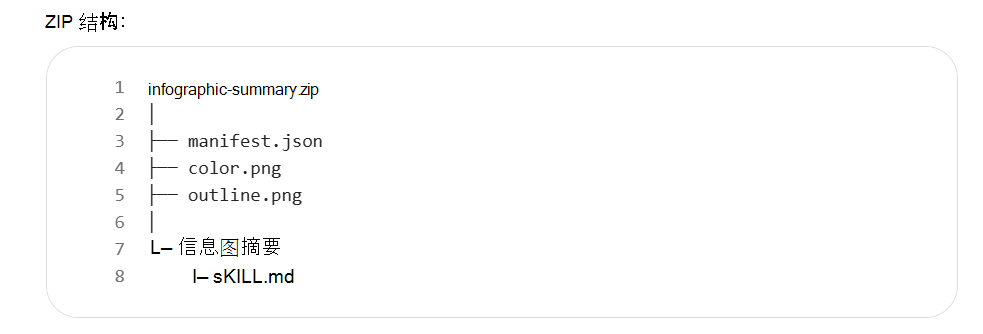
manifest.json文件向Microsoft 365 管理中心描述包。 有关最新的清单架构指南,请参阅 Microsoft 365 应用清单架构参考。
对属性使用 id GUID) 形式的唯一 ID (,提供简洁的名称和说明,并确保路径与包中的文件匹配。 以下示例显示一个基本清单。
{
  "$schema": "https://developer.microsoft.com/json-schemas/teams/v1.30/MicrosoftTeams.schema.json",
  "manifestVersion": "1.30",
  "version": "1.0.0",
  "id": "xxxxxxxx-xxxx-xxxx-xxxx-xxxxxxxxxxxx",
  "developer": {
    "name": "Rolly Seth",
    "websiteUrl": "https://localhost",
    "privacyUrl": "https://localhost/privacy",
    "termsOfUseUrl": "https://localhost/terms"
  },
  "name": {
    "short": "Infographic Summary",
    "full": "Presentation Infographic Summary"
  },
  "description": {
    "short": "Creates an infographic overview of a presentation.",
    "full": "Reads a presentation and generates an editorial-style infographic summary."
  },
  "icons": {
    "color": "color.png",
    "outline": "outline.png"
  },
  "accentColor": "#2E86DE",
  "agentSkills": [
    {
      "path": "./skills/infographic-summary"
    }
  ]
}
包括 manifest.json 引用的两个图标文件:color.png 图标和 outline.png 图标。 有关图标要求,请参阅 图标设计要求。 图标标识 Microsoft 365 管理中心中的技能。
您还可以使用 Agent 365 CLI 准备和发布包,或检索清单所需的值,例如代理蓝图 ID。 有关详细信息,请参阅将代理发布到 Microsoft 管理员中心和 Agent 365 CLI 安装命令参考。