

本主题提供有关如何使Word文档可访问和解锁内容(包括残障人士)的分步说明和最佳做法。
例如,你将了解如何在编写文档时使用辅助功能检查器来解决辅助功能问题。 你还将了解如何向图像添加替换文字,以便使用屏幕阅读器的用户能够收听图像的全部内容。 还可以了解如何在与他人共享Word文档之前使用字体、颜色和样式来最大程度地提高其包容性。
本主题内容
- 使Word文档易于访问的最佳做法
- 在 Word 中工作时检查辅助功能
- 避免使用表
- 使用内置标题、副标题和标题样式
- 创建段落横幅
- 向视觉对象中添加替换文字
- 添加可访问的超链接文本和屏幕提示
- 使用易于访问的字体格式和颜色
- 创建辅助列表
- 调整句子与段落之间的间距
- 使用 沉浸式阅读器 测试辅助功能
使Word文档易于访问的最佳做法
下表列出了创建残疾人士易于访问的 Word 文档的主要最佳做法。
| 要修复的内容 | 如何查找 | 修复原因 | 修复方法 |
|---|---|---|---|
| 避免常见的辅助功能问题,例如缺少可选文字 (替换文字) 和低对比度颜色。 | 使用 辅助功能检查器。 | 让每个人都能够轻松阅读文档。 | 在 Word 中工作时检查辅助功能 |
| 通常,如果可能,请避免表,并用另一种方式呈现数据。 如果必须使用表,请仅对数据使用简单的表结构,并指定列标题信息。 |
若要确保表不包含拆分单元格、合并单元格或嵌套表,请使用 辅助功能检查器。 直观地扫描表,检查它们没有任何完全空白的行或列。 |
屏幕阅读器通过对表格单元格进行计数,持续跟踪它们在表中的位置。 如果表嵌套在另一个表中,或者单元格被合并或拆分,屏幕阅读器将丢失计数,并且无法在该点之后提供有关该表的有用信息。 表中的空白单元格也可能会误导使用屏幕阅读器的用户认为表中没有其他内容。 |
避免使用表 使用表标题 使用内置标题、副标题和标题样式 创建段落横幅 |
| 使用内置的标题和样式。 | 若要检查标题的顺序是合乎逻辑的,请直观地扫描文档的目录。 | 若要保留 Tab 键顺序并简化屏幕阅读器读取文档的过程,请使用 Word 中的逻辑标题顺序和内置的格式设置工具。 还可以使用段落横幅来组织内容。 |
使用内置标题、副标题和标题样式 创建辅助列表 调整句子与段落之间的间距 创建段落横幅 |
| 包含所有视觉对象的替换文字。 | 若要查找缺少的替换文字,请使用 辅助功能检查器。 | 替换文字可帮助看不到屏幕的用户了解图像和其他视觉对象中的重要内容。 | 向视觉对象中添加替换文字 |
| 添加有意义的超链接文本和屏幕提示。 | 要确定超链接文本作为独立信息是否有意义,及其是否为读者提供有关所指向目标的准确信息,请以直观地方式浏览文档。 | 使用屏幕阅读器的用户有时会浏览链接列表。 | 添加可访问的超链接文本和屏幕提示 |
| 确保颜色不是传达信息的唯一方式。 | 若要查找颜色编码的实例,请以直观地方式浏览文档。 | 失明、弱视或色盲用户可能会遗漏特定颜色传达的含义。 | 使用易于访问的字体格式 |
| 对文本和背景色使用足够高的对比度。 | 若要查找颜色对比度不足的内容,请使用辅助功能检查器。 还可以在文档中查找难以阅读或难以与背景区分开的文本。 |
文档的文本和背景之间的对比度较高时,更多用户可以查看并使用其内容。 | 使用易于访问的字体颜色 |
| 避免在文档的页眉或页脚部分写入重要信息。 | 页眉和页脚仅在“打印布局”视图和“打印预览”中可见。 双击页眉或页脚以激活和编辑其内容。 |
使用屏幕阅读器People会错过重要信息,因为屏幕阅读器不会扫描页眉或页脚。 |
使用内置的标题、副标题和标题样式 在文档正文中包含标题、副标题、页码和所有其他重要信息。 在“页眉”或“页脚”部分中包括任何冗余信息。 |
在 Word 中工作时检查辅助功能
辅助功能检查器是一种工具,用于审查内容并标记遇到的辅助功能问题。 它解释了为什么每个问题都可能是残障人士的潜在问题。 辅助功能检查器还建议如何解决出现的问题。
在 Word 中,辅助功能检查器在创建文档时会自动在后台运行。 如果辅助功能检查器检测到辅助功能问题,则会在状态栏中收到提醒。
若要手动启动辅助功能检查器,请选择“ 查看>检查辅助功能”。 “ 辅助功能 ”窗格随即打开,你现在可以查看和修复辅助功能问题。 有关详细信息,请转到使用辅助功能检查器改进辅助功能和检查文档辅助功能。
避免使用表
通常,如果可能,请避免使用表,并用其他方式显示数据,例如带有标题和横幅的段落。 对于使用“放大镜”的用户来说,宽度固定的表可能难以阅读,因为此类表强制将内容设置为特定大小。 这使得字体非常小,这会强制放大镜用户水平滚动,尤其是在移动设备上。
如果必须使用表,请遵循以下准则,确保表尽可能易于访问:
- 避免使用固定宽度表。
- 请确保表在所有设备(包括手机和平板电脑)上正确呈现。
- 如果表中有超链接,请编辑链接文本,使其有意义,并且不会中断句中。
- 确保使用放大镜轻松阅读文档。 例如,将文档草稿发送给自己并在移动设备上查看,以确保用户无需在手机上水平滚动文档。
- 使用表标题。
- 使用 沉浸式阅读器 测试辅助功能。
在 Word 中创建可访问的表
表直观地组织信息,并帮助你显示事物之间的关系。 了解如何设置表格,以便向使用屏幕阅读器的用户大声朗读表。
向表格添加标题行
选择“ 插入>表格” 以插入表格。
选择要用于创建列的框数,然后选择要向下为表创建行的框数。
注意
向文档添加表格时,功能区中会显示两个新选项卡:设计和布局。 这些是 表工具。
在“设计”选项卡上,选择“表格样式选项”组,然后选择“标题行”。 其他选项包括带行或总行。
现在,你的表格就有了一个标题行。 这意味着,Word 和任何辅助技术都可以在后台就表格展开智能沟通。
添加列标题
- 将光标放在新表格顶部行的第一个单元格中。
- 键入此列的名称,然后按 Tab 从一列移动到下一列。 根据需要添加其他列名称。
表现在具有列名,因此更易于理解表包含的信息。 可以将某些屏幕阅读器设置为随时读取列名,这在处理大型表时会有所帮助。
注意
若要确保表不包含拆分单元格、合并单元格或嵌套表,请使用 辅助功能检查器。
使用表标题
屏幕阅读器通过对表格单元格进行计数,持续跟踪它们在表中的位置。 如果表嵌套在另一个表中,或者单元格被合并或拆分,屏幕阅读器将丢失计数,并且无法在该点之后提供有关该表的有用信息。 表中的空白单元格也可能会误导使用屏幕阅读器的用户认为表中没有其他内容。 仅对数据使用简单的表结构,并指定列标题信息。 屏幕阅读器还会使用标题信息来识别行和列。
使用内置标题、副标题和标题样式
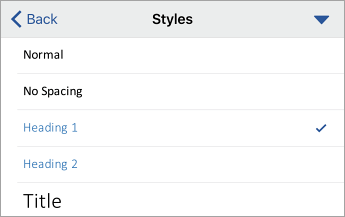
标题、 副标题和标题旨在通过视觉和辅助技术进行扫描。
使用内置的 标题 和 副标题 样式,专门用于文档的标题和副标题。
理想情况下,标题会解释文档部分的内容。 使用内置标题样式并创建描述性标题文本,使屏幕阅读器用户能够更轻松地确定文档的结构并导航标题。
按规定的逻辑顺序组织标题,不要跳过标题级别。 例如,使用 标题 1、 标题 2、标题 3,而不是 标题 3、 标题 1 和 标题 2。 将文档中的信息组织成小块。 理想情况下,每个标题中只包含几个段落。
有关如何使用标题和样式的分步说明,请转到 使用标题样式改进辅助功能。
创建段落横幅
除了使用标题来组织文档中的内容外,还可以创建段落横幅。 在段落横幅中,背景色块延伸到文档的宽度,并突出显示横幅中的文本。 这是用于组织和分隔内容的表的绝佳替代方法。
有关如何创建段落横幅的说明,请转到 对字词或段落应用底纹。
向视觉对象中添加替换文字
替换文字可帮助看不到屏幕的用户了解视觉内容中的重要内容。 可视内容包括图片、SmartArt 图形、形状、组、图表、嵌入对象、墨迹和视频。 在替换文字中,简要描述图像并提及其意图。 屏幕阅读器阅读文本,以便向看不到图像的用户描述图像。
避免将在图像中使用文字作为传达重要信息的唯一方法。 如果必须在图像中使用文字,请在文档中重复该文字。 在替换文字中简要介绍图像,并提及图像中存在文字以及该文字的用途。
提示
要撰写优秀的替换文字,请确保以简练而没有歧义的方式表达图像的内容和用途。 替换文字不应长于一两个短句,大多数情况下,一些经过深思熟虑的字词即可实现。 请勿将周围的文本内容重复为替换文字,也不要使用引用图像的短语,例如“图形”或“图像”。有关如何编写替换文字的详细信息,请转到 编写有效替换文字需要知道的一切。
有关如何添加替换文字的分步说明,请转到 向形状、图片、图表、SmartArt 图形或其他对象添加可选文字。
若要查找缺少的替换文字,请使用 辅助功能检查器。
注意
- 对于音频和视频内容,除了替换文字外,还包括为失聪或有听力困难的人提供隐藏式字幕。
- 无需将图表中的对象分组,而是将关系图平展为图片,并向图片添加替换文字。 如果对对象进行分组,子对象仍按 Tab 键顺序排列,并包含组。
添加可访问的超链接文本和屏幕提示
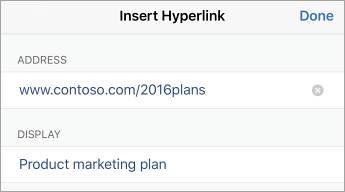
使用屏幕阅读器的用户有时会浏览链接列表。 链接应准确清晰地传达有关所指向目标的信息。 例如,避免使用链接文本,例如“单击此处”、“查看此页面”、“转到此处”或“了解详细信息”。请改为包含目标页面的完整标题。 还可添加屏幕提示,将鼠标悬停在包含超链接的文本或图像上时,将显示该屏幕提示。
提示
如果超链接的目标页上的标题提供了页面上的内容的准确摘要,请将其用于超链接文本。 例如,此超链接文本与目标页上的标题匹配: 编写有效替换文字所需的全部内容。
有关如何创建辅助超链接和屏幕提示的分步说明,请转到在Word中创建辅助链接和创建或编辑超链接。
使用易于访问的字体格式和颜色
可访问的字体不会排除或减慢阅读文档的任何人的阅读速度,包括弱视或阅读障碍者或盲人。 正确的字体可提高文档的易读性和可读性。
有关如何更改默认字体的说明,请转到更改Word中的默认字体。
使用易于访问的字体格式
下面是一些可供参考的思路:
- 若要降低阅读负载,请选择熟悉的无衬线字体,例如 Arial 或 Calibri。 避免使用全大写字母以及过多的斜体或下划线。
- 有视力障碍的人可能会错过特定颜色传达的含义。 例如,为颜色编码的超链接文本添加下划线,以便色盲用户知道文本已链接,即使他们看不到该颜色。
- 对于标题,请考虑使用粗体或较大的字体。
- 如果使用颜色来指示状态,请添加形状。 例如,添加一个复选标记符号
 如果使用绿色表示“通过”,则添加一个大
 如果红色表示“失败”。
使用易于访问的字体颜色
文档中的文本应在高对比度模式下可读。 例如,使用亮色或色谱对侧的高对比度配色方案。 例如,黑白方案有助于色盲人士区分文本和形状。
下面是一些可供参考的思路:
- 若要确保文本在高对比度模式下显示良好,请使用字体颜色的 “自动 ”设置。 有关如何在 Word 中更改字体颜色的说明,请转到更改字体颜色。
- 使用 辅助功能检查器 分析文档并发现颜色对比度不足。 该工具现可检查文本中文本颜色相对于页面颜色、表格单元格背景、突出显示、文本框填充颜色、段落底纹、形状和 SmartArt 填充、页眉和页脚及链接的对比度。
- 使用 颜色对比度分析器,这是一款免费应用,可分析颜色和对比度,几乎立即显示结果。
创建辅助列表
若要使屏幕阅读器更轻松地阅读文档,请将文档中的信息组织成小块,例如项目符号列表或编号列表。
设计列表,以便无需在列表中间添加没有项目符号或数字的纯段落。 如果列表按纯段落划分,某些屏幕阅读器可能会报错列表项数。 此外,用户可能会在列表中间听到他们正在离开列表。
有关如何创建列表的分步说明,请转到 创建项目符号列表或编号列表。
调整句子与段落之间的间距
有阅读障碍People描述在页面上看到文本“一起游动” (将一行文本压缩成) 下面的行。 还经常看到文字重叠或变形。 若要减少阅读负载,可以增加句子和段落之间的空白。
有关如何调整间距的分步说明,请转到调整Word中的缩进和间距。
使用 沉浸式阅读器 测试辅助功能
尝试使用沉浸式阅读器阅读文档,以检查它的声音。
- 在文档中,选择“视图>沉浸式阅读器”。
- 在“沉浸式阅读器”选项卡上,选择“大声朗读”。
- 若要退出沉浸式阅读器,请选择“关闭沉浸式阅读器”。
另请参阅





适用于残障人士客户的技术支持
Microsoft 希望尽可能为我们的所有客户提供最佳体验。 如果你有残疾或与辅助功能相关的问题,请联系 Microsoft残障人士解答台 获取技术帮助。 辅助功能 Answer Desk 支持团队接受过使用多种热门辅助技术的培训,并可使用英语、西班牙语、法语和美国手语提供帮助。 请访问 Microsoft 辅助功能 Answer Desk 网站,找出你所在地区的联系人详细信息。
如果你是政府、商业或企业用户,请联系 企业残障人士应答台。