
适用于:Microsoft 365 LTI
Microsoft 365 LTI 中的 Copilot 教学工具将 智能 Microsoft 365 Copilot 副驾驶® 应用中“教学”的 AI 驱动的教学功能直接引入受支持的学习管理系统 (LMS) 。
教师可以在其 LMS 工作流中创建和调整教学材料、区分教学、调整阅读级别、使内容符合教育标准以及创建交互式学习活动。
这些功能由 智能 Microsoft 365 Copilot 副驾驶® 应用中提供的相同 Microsoft 教学体验提供支持。
注意
具有 Microsoft 365 教育版许可证的教职员工可以使用“教学”,无需付费的智能 智能 Microsoft 365 Copilot 副驾驶® 副驾驶® 许可证。
本文内容
Copilot 教学工具入门
Copilot 教学工具可通过受支持的学习管理系统中的 Microsoft Education 集成获得。 在开始之前,请确认组织的 LMS 管理员已部署 Microsoft 365 LTI 并启用了 Copilot 教学工具。
具有以下 LMS 课程角色的用户可使用 Copilot 教学工具:
- 讲师
- 助教
- 课程设计器
- 具有继承讲师权限的管理员
受支持的学习管理系统包括 Canvas、Blackboard Ultra、Schoology、D2L Brightspace 和 Moodle。
有关部署集成的详细信息,请参阅 Microsoft 365 LTI 概述和部署文档。
探索 Copilot 教学工具
Copilot 教学工具使用生成式 AI 帮助教师创建和修改教育内容。 教育工作者可以根据不同的学习需求定制现有材料,增强教学内容,并为学生准备资源。
课程规划
课程计划
在引导式体验中创建教案,使用国际教育基础标准和 AI 支持的建议。 教案可以另存为 Microsoft Word 文档。
家庭作业和评估
评分标准
使用国际教育基础标准和 AI 支持的建议,创建评分标准以一致评估学生作业。 评分标准可以另存为 Microsoft Word 文档。
修改现有内容
符合标准
调整教学内容以符合相关教育标准和课程目标。
区分指令
为具有不同学习需求和能力的学生定制说明和学习活动。
修改阅读级别
调整教学文本的复杂性,以更好地匹配学生的阅读能力。
添加支持示例
通过额外的说明、上下文和实际示例来增强教学内容。
创建交互式学习活动
Copilot 教学工具可以将现有的教育内容转换为交互式学习活动,帮助学生练习和加强理解。 教师可以从教学材料创建活动,并通过 LMS 课程共享它们。
提示
学习活动可以嵌入到 LMS 课程内容和作业说明中,允许学生在课程作业的同时访问练习材料。
抽认卡
从教育内容中创建交互式抽认卡,帮助学生复习重要概念、术语和信息。
填空
将教育内容转化为交互式填空练习,强化关键概念。 推出此功能时,可用性可能会有所不同。
匹配
创建交互式匹配活动,挑战学生将相关概念、术语或定义联系起来。 活动可能包括排行榜选项。
在 LMS 中访问 Copilot 教学工具
LMS 管理员启用 Copilot 教学工具后,通过课程中的 Microsoft Education 集成访问它们。 入口点取决于 LMS。
画布
从丰富内容编辑器:
打开课程并转到支持丰富内容编辑器的内容区域。
选择 应用 (插 头) 图标。
选择 Microsoft 教育版。
选择要使用的 Copilot 教学工具或学习活动。
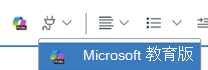
从作业或模块中:
打开“画布”课程。
转到 “作业” 或 “模块”。
在模块中选择 “更多选项 (...) ”或“ 添加 (+) ”。
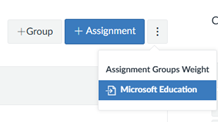
选择 Microsoft 教育版。 添加模块项时,请先选择 外部工具 。
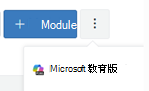
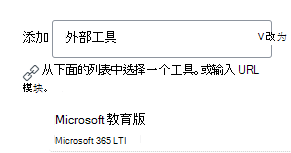
选择要创建的活动。
Blackboard Ultra
打开 Blackboard 课程。
打开 Blackboard 课程。
在课程内容区域中 ,选择添加 (+) 。
选择 “内容市场”。
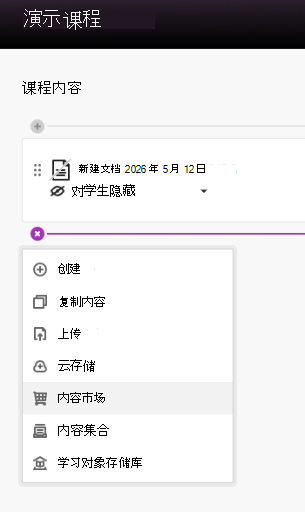
选择“Microsoft 教育版活动/作业]。
选择 Copilot 教学工具。
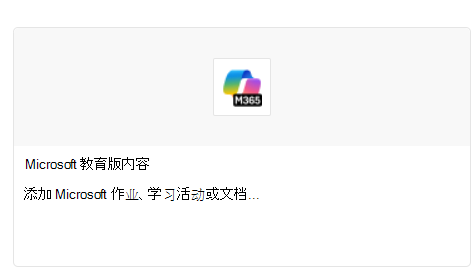
选择要创建的活动。
Schoology
若要创建学习活动,请执行以下操作:
打开 Schoology 课程。
转到 “材料”。
选择 “添加材质”。
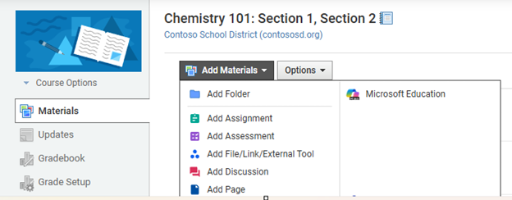
选择 Microsoft 教育版。
选择要创建的学习活动。
要将内容插入现有项,请执行以下操作:
打开支持 LTI 内容的作业、讨论或页面。
在文本编辑器中,选择“ 插入内容”。
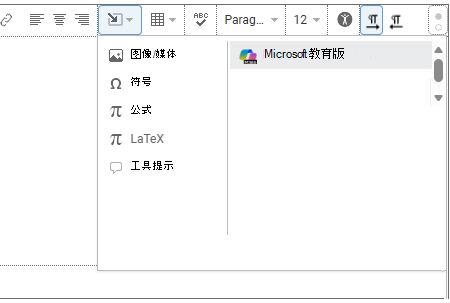
选择 Microsoft 教育版。
选择要插入的内容或学习活动。
D2L Brightspace
- 打开 Brightspace 课程。
- 转到 “内容”。
- 选择添加现有或现有活动,具体取决于课程界面。
- 选择“ Microsoft 教育活动]。
- 选择要创建的活动。
Moodle
打开 Moodle 课程。
打开 编辑模式。
选择 “添加活动或资源”。
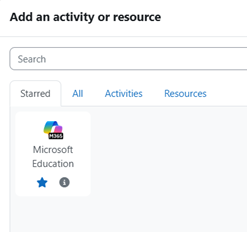
选择 Microsoft 教育版。
选择“选择内容”以打开 Microsoft 365 LTI 体验。
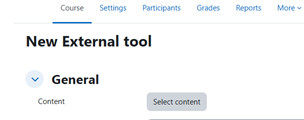
选择要创建的学习活动。
提示
在 Moodle 中,将 Microsoft 教育标记为收藏夹,以便在添加活动时更轻松地找到它。
获取帮助和提供反馈
对于教师和学生:从 Microsoft 教育应用程序的 “帮助和反馈 ”菜单访问帮助并提供反馈。
对于 LMS 和 Microsoft 365 管理员:如果部署、配置或启用 Copilot 教学工具时遇到问题,请联系 Microsoft 教育支持部门。
分享你的反馈:随着其他功能和改进,Copilot 教学工具将继续发展。