

Microsoft Edge 功能旨在使每个人都更易于访问和包容 Web。 沉浸式阅读器是一种内置工具,使读者能够自定义在线阅读方式,以获得更轻松、更易于访问的体验以满足您的需求。 Microsoft Edge 中的沉浸式阅读器简化了文本和图像的布局,并提供了出色的学习和辅助功能工具,例如大声朗读、文本首选项、语法工具等。 您还可以使用内联词典快速查找定义并将文本翻译成其他语言。
输入沉浸式阅读器
若要进入阅读模式,请导航到要在 Microsoft Edge 中阅读的网站,然后从地址栏中选择“输入沉浸式阅读器”。

你可能不会在所有页面的地址栏中看到沉浸式阅读器,但这并不意味着无法在沉浸式阅读器中打开该页面。 网页可能不是文章,或者在阅读视图中打开时缺少某些内容。 如果仍想在阅读视图中打开页面,但看不到沉浸式阅读器 在地址栏中,尝试通过以下方式之一输入“沉浸式阅读器”:
将前缀 read: 添加到地址栏中的 URL,然后按 Enter。

注意
若要在 沉浸式阅读器 中打开带有 http 前缀的页面,需要在地址栏中添加 read:http://,因为 Microsoft Edge 不会在地址栏中显示 http://。
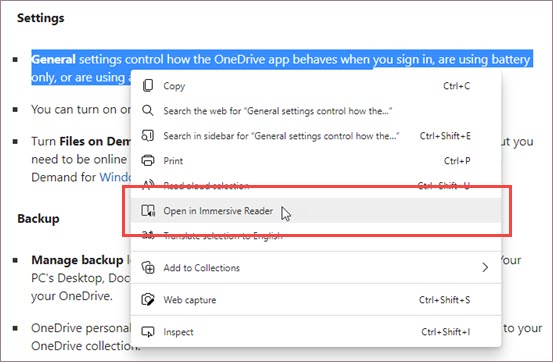
选择要阅读的文本,右键单击,然后从上下文菜单中选择“在沉浸式阅读器中打开”。
退出沉浸式阅读器
阅读完文本后,可以通过从地址栏中选择退出沉浸式阅读器或使用键盘快捷键 F9 来退出沉浸式阅读器。
