
自定义文本查找方式,以便更轻松地阅读,或者在Microsoft Forms中使用沉浸式阅读器大声朗读文本。 若要在 Microsoft Forms 中启动沉浸式阅读器,请按照以下步骤操作。
- 打开任意Microsoft窗体并选择“...”,然后点击“启用沉浸式阅读器”。
- 将鼠标悬停在窗体中文本的任何部分上,以显示沉浸式阅读器 的沉浸式阅读器图标
 。
。 - 选择沉浸式阅读器 。 沉浸式阅读器将全屏播放。
- 自定义沉浸式阅读器选项(详细信息如下),满足阅读需求。
- 选择“
 ”以返回到窗体,然后选择或输入响应。
 - 对于希望阅读中支持阅读的每个问题,请重复步骤 2-5。
沉浸式阅读器选项
选择 播放朗读文档并同时查看突出显示的文本,或调整下面的设置以支持阅读。

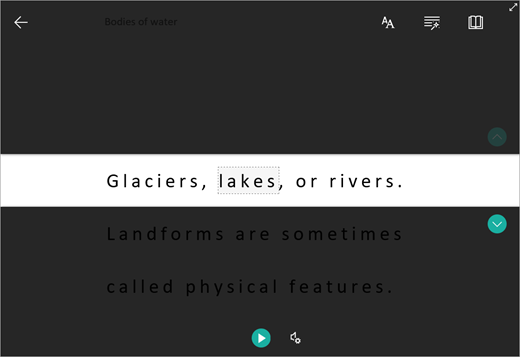
行焦点可在沉浸式阅读器中突出显示所选材料中的 1 行、3 行或 5 行内容,让读者可以缩小其阅读体验的关注范围。 使用开关打开或关闭它。
图片词典使您能够单击任何单个单词,以大声朗读该单词,并查看有助于定义该单词的图片。

通过翻译 ,可以更改正在阅读的文本的语言。

了解详细信息
疑难解答:在沉浸式阅读器中按"播放"后没有反应