
在工作簿中记录任务,以使用 Excel 中的 Copilot 创建可重用的自定义技能。 Copilot 会记录工作簿的更改,询问有关任何不清楚的问题,并创建可用于类似工作簿的技能。
记录技能类似于在 Excel 中使用 宏记录器 。 Copilot 创建的不是代码,而是创建捕获步骤背后的目的和方法的说明。 该技能可以适应新数据,而不是重复对录制中的确切单元格进行更改。
注意
录制技能正在推广到生产环境。 如果看不到 录制技能,则该功能可能尚不可用。
重要
Excel 中的 Copilot 和可用模型正在快速发展。 记录的技能在不同模型之间和随时间推移的行为可能会有所不同。 在保存技能之前先查看该技能,并在每次使用它时验证结果。
记录技能
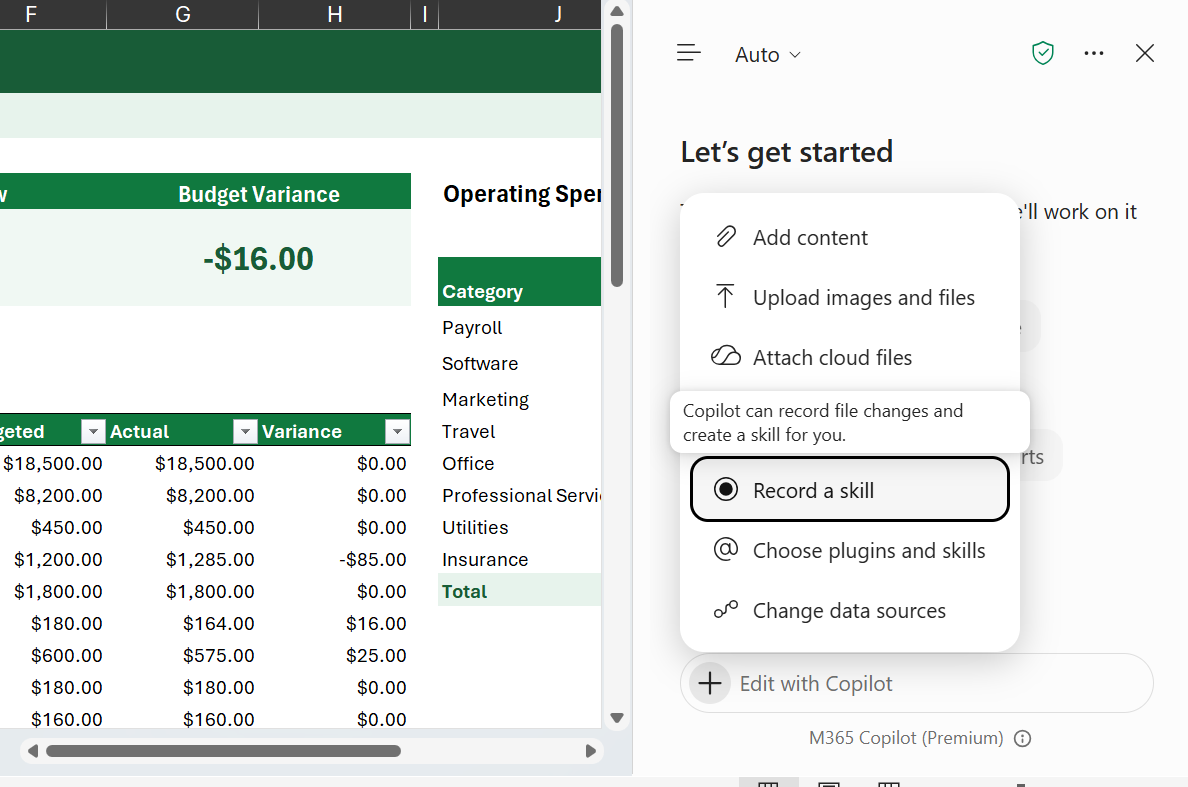
- 打开要在其中演示任务的工作簿,然后选择 Excel 右下角的 Copilot 图标。
- 在 Copilot 窗格中,选择提示字段中的“ 添加 ”菜单,然后选择 “录制技能”。
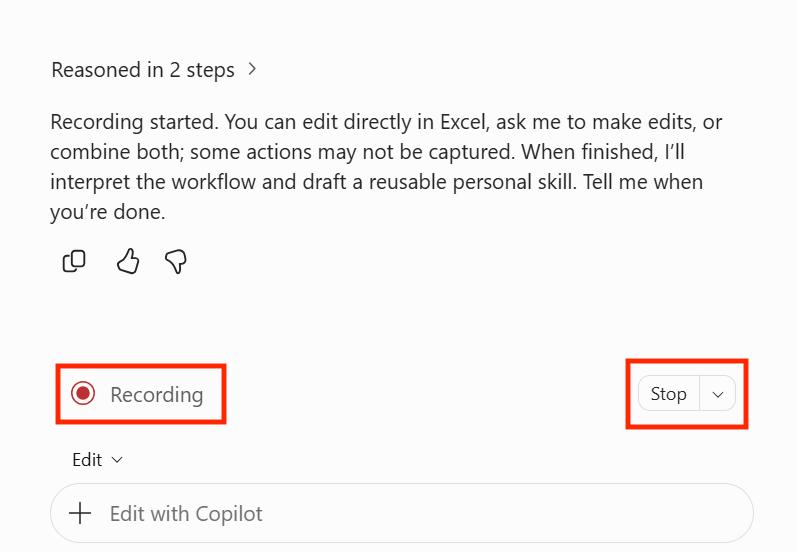
- 等待 Copilot 确认是否已准备就绪。 录制处于活动状态时, 录制 栏显示在提示字段上方。
- 完成工作簿中的任务。 例如,添加工作表、输入公式、构建表或创建图表。
- 完成后,选择右下角的 “停止 ”。 还可以在提示字段中键入 停止录制 。
查看并保存技能
停止录制后,Copilot 会查看更改,并确定每次应保持不变的内容以及应更改的内容。 录制中的值、单元格地址和工作表名称将被视为示例,而不是固定要求,除非你另有告知 Copilot。
- 如果 Copilot 询问有关录制的问题,请选择一个选项,然后选择 下一步。 例如,Copilot 可能会询问技能应如何在将来的运行中选择数据,或者如何检查结果是否正确。 要让 Copilot 为任何剩余问题选择答案,请选择“ 开始创建”。
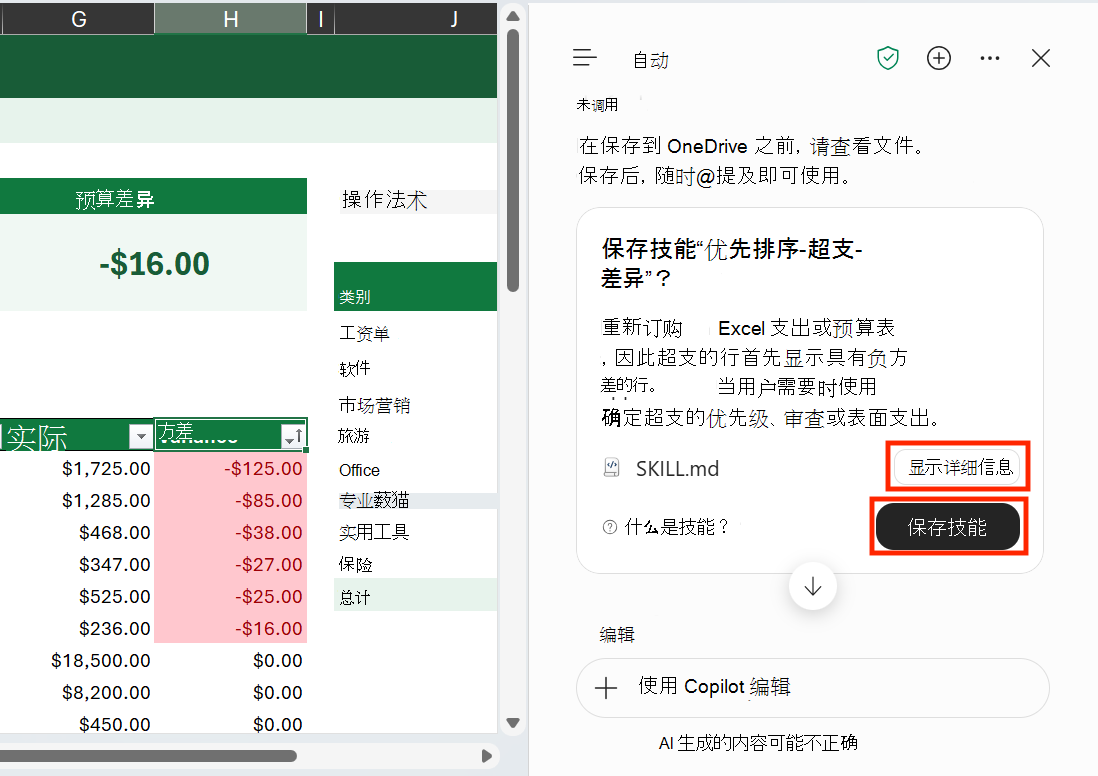
- 技能准备就绪后,Copilot 会显示包含技能名称和描述的“保存技能”卡。 选择 “显示详细信息 ”以查看技能中的文件。
- 若要在保存技能之前对其进行更改,请告诉 Copilot 要更改的内容。 Copilot 将使用更新准备新的保存技能卡。
- 准备就绪后,选择“ 保存技能”。 Copilot 将技能保存到 OneDrive 中的技能文件夹。
重要
在选择“ 保存技能”之前不会保存技能。
使用录制的技能
录制的技能与其他自定义技能类似。 若要使用一个,请在提示中键入 @ 后跟技能名称,或在提示字段中选择 “添加 ”菜单,选择“ 选择插件和技能”,然后选择技能。 然后描述要使用的工作簿或数据。
要打开或关闭录制的技能、重命名或删除它,请参阅 管理技能 和 编辑或删除自定义技能。 还可以要求 Copilot 更新技能。
 更新我的月度预算检查技能,以红色突出显示超支。
取消录制
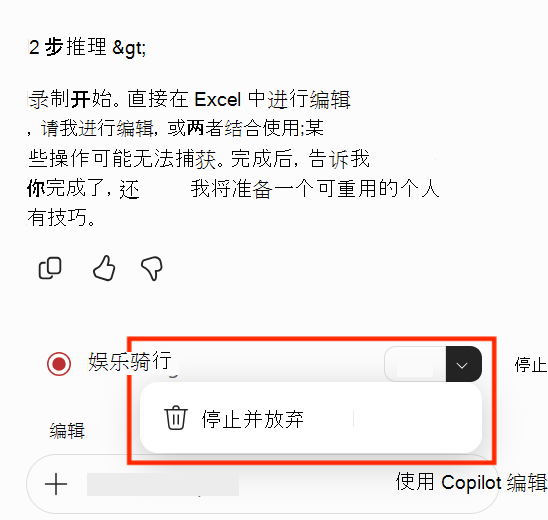
若要在不创建技能的情况下停止录制,请选择右下角“ 停止” 旁边的箭头,然后选择 “停止并丢弃”。 Copilot 放弃录制。 录制时对工作簿所做的更改不会撤消。
将录制内容另存为工作簿规则
如果希望录制的任务仅应用于当前工作簿,请让 Copilot 将其另存为规则而非技能。 在停止录制之前或当 Copilot 询问你的录制时,请让 Copilot 创建一个 .规则工作 表。
Copilot 将指南添加到工作簿的 .规则工作表, 如果不存在,则创建一个。 规则与工作簿一起保存,因此与之共享的任何人都能获得相同的指导。 有关详细信息,请参阅 使用 Excel 中的 Copilot 规则为工作簿创建准则。
| 另存为 | 保存位置 | 最适合 |
|---|---|---|
| 技能 (默认) | OneDrive 中的 技能 文件夹 | 跨多个工作簿重复的任务。 |
| 规则 | A . 当前工作簿中的规则工作表 | 有关您要与他人共享的一个工作簿的指南。 |
记录技能的提示
- 一次演示一项任务。 有重点的记录,例如准备每月摘要,比记录几个不相关的任务产生更清晰的技能。
- 在具有代表性的工作簿中工作。 使用与稍后使用该技能的工作簿类似的工作簿。
- 使用有意义的名称和标题。 清晰的表名、标题和工作表名称有助于 Copilot 了解你的意图。
- 告诉 Copilot 每次更改的内容。 如果每次运行的值、日期或源文件不同,请在 Copilot 询问时说出。
- 描述你如何检查工作。 说明你如何知道结果正确,例如检查总数是否匹配,以帮助 Copilot 验证将来的运行情况。
限制
- 一次录制一个。 如果录制已在进行中,Copilot 会询问是否要继续录制。
- 某些操作不会被记录。 Copilot 记录支持的工作簿更改,例如单元格值、公式和格式设置。 不会捕获某些 Excel 操作。 如果缺少步骤,请在 Copilot 询问录制情况时向其描述。
- 录制不会撤消工作簿更改。 停止或取消录制不会撤销工作簿更改。 要还原更改,请使用“撤消”或查看以前的版本。