
如何使用 WordPress 插件在 MSN 上发布内容
如果使用 WordPress 管理网站上的内容,则可以使用 MSN WordPress 插件将帖子直接同步到 MSN。 本指南指导你完成如何安装插件、发布单个或批处理帖子、排查问题以及避免重复引入。 对自定义元数据使用编辑器模式,使用源模式进行自动发布。
本文内容
如何安装 MSN WordPress 插件
使用管理员权限登录到 WordPress 站点。
在左侧导航栏中,单击“ 插件 > 添加新”。
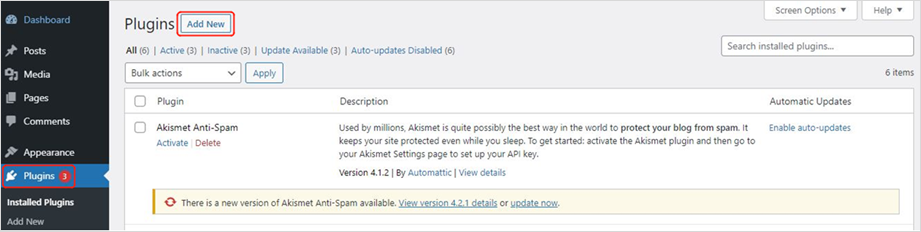
在搜索栏中键入 MSN 。
单击 “立即安装 ”,然后单击 “激活”。
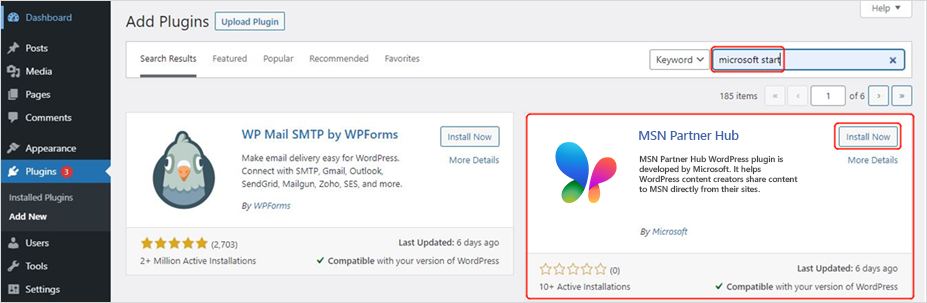
安装后,你将在已安装的插件下列出 MSN 合作伙伴中心 ,并在左上角看到 MSN 合作伙伴中心模块 。
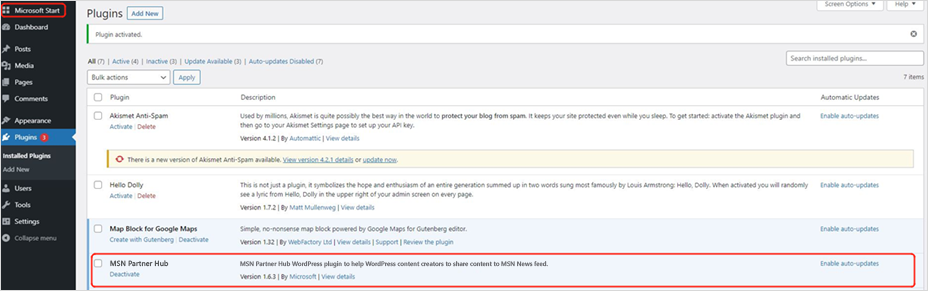
如果需要帮助,请联系 WordPress 支持人员或托管提供商。
如何使用编辑器模式发布内容
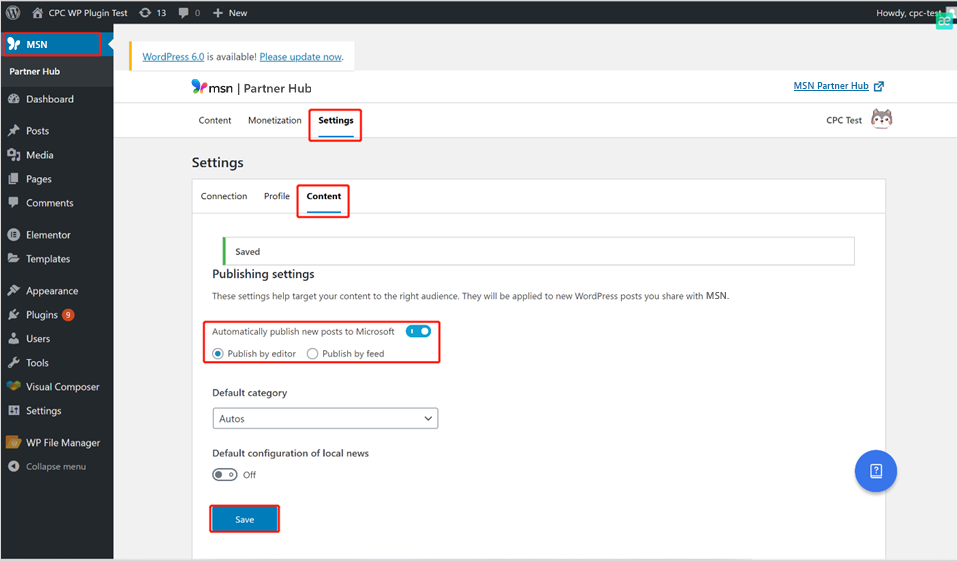
在 WordPress 仪表板中,单击左上角导航栏中的“MSN”。
请确保使用管理员或编辑权限登录。
如果出现提示,请单击“ 重新连接 ”,并使用 MSN 合作伙伴中心凭据登录。
在 WordPress 仪表板中的“设置”中,选择“内容”,然后选择“按编辑器发布”。
设置 “写入 ”设置,以使用 “块编辑器” 作为所有用户的默认值。 还可以根据需要启用 “允许用户切换编辑器 ”。
在左侧导航栏中选择“ 帖子 ”,选择一篇帖子,然后单击“ 编辑”。
单击右上角的 MSN 图标 ,将 “发布到Microsoft ”切换到 “开”。
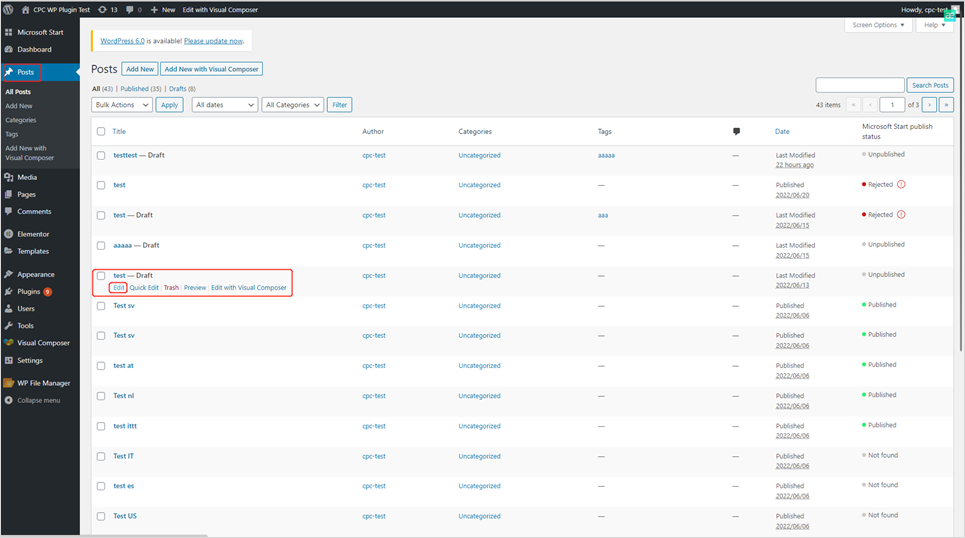
选择要同步到 MSN 合作伙伴中心的文章,并确认它符合内容兼容性要求。 根据需要编辑元数据,例如类别、标记、位置和规范 URL。 常青帖子可以单独重新发布。
若要发布,请单击“ 发布 ”或单击左上角 Microsoft徽标 以打开“发布窗口”。
添加特色映像 (确保它满足) 的图像权限要求 。
编写简短摘要,选择类别,添加标记,然后选择位置。 将帖子标记为 “本地 ”(如果适用)。
注意
可以使用相同的步骤重新发布常青帖子。 MSN 上的发布日期将反映重新发布日期。
如何使用源模式发布内容
导航到 “MSN > 设置 > 内容”。
选择“ 自动将新帖子发布到Microsoft”。
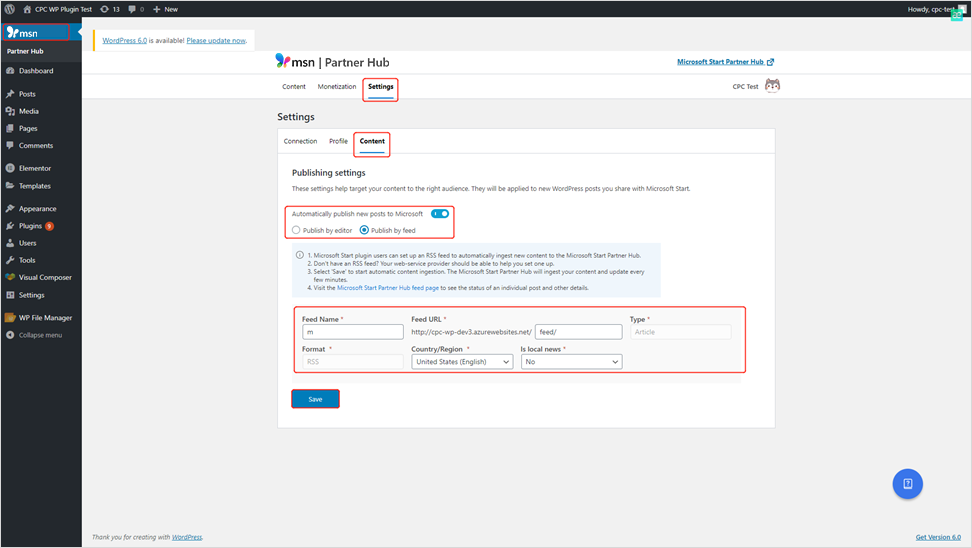
设置后,新帖子将自动交叉发布到 MSN。
注意
源引入大约每 15 分钟发生一次。 此模式不支持单个元数据自定义。
如何批量导入内容
如果有多个未发布的帖子,WordPress 中将显示通知横幅。
请从下列选项中进行选择:
- 一次性导入全部
- 针对单个元数据) 逐个编辑 (
- 解雇
批量导入的帖子将共享相同的元数据。
如何避免重复
如果在 MSN 合作伙伴中心启用了源引入:
- 将 MSN WordPress 插件设置为不自动发布到 Microsoft。
- 这可以防止在 MSN 上显示重复的帖子。
常见内容显示问题
缺少内容
- 基于 JavaScript 的小组件或不支持的元素 (例如 <表单>、具有超链接) 的图像将被筛选掉。
错放的布局
- 混合文本图像布局可以在单独的段落中呈现图像。
- 不会应用自定义 CSS。
解决方法
- 将嵌入的小组件替换为超链接文本。
- 按照 MSN 源内容规范 获取支持的格式设置。
如何取消发布内容
- 转到 MSN 合作伙伴中心 > 管理 > 内容。
- 选择帖子,然后单击“ 取消发布”。
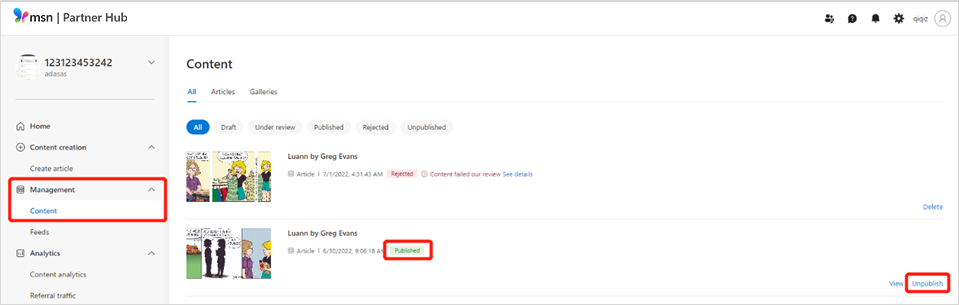
重要
避免使用 Delete,因为它会永久删除帖子。
如果你不打算将帖子重新发布到 MSN,请记住关闭 WordPress 上文章的块编辑器状态中的“ 发布到Microsoft ”,以便在更新帖子时不再重新发布该帖子。
如何检查发布状态
通过 WordPress 插件
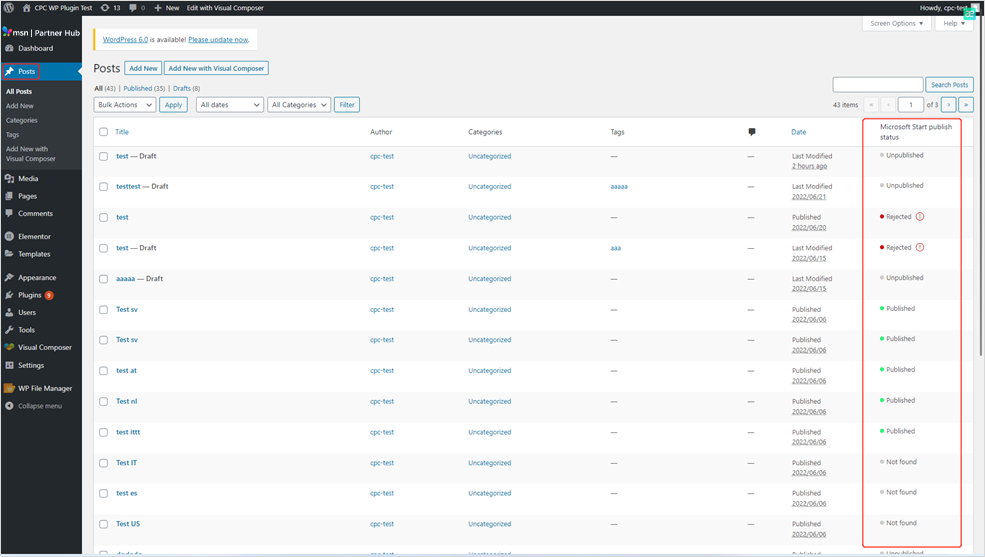
- 确保 “按编辑器发布” 模式处于活动状态。
- 转到 “所有帖子”。
- 检查 “MSN 发布状态” 列。
通过 MSN 合作伙伴中心
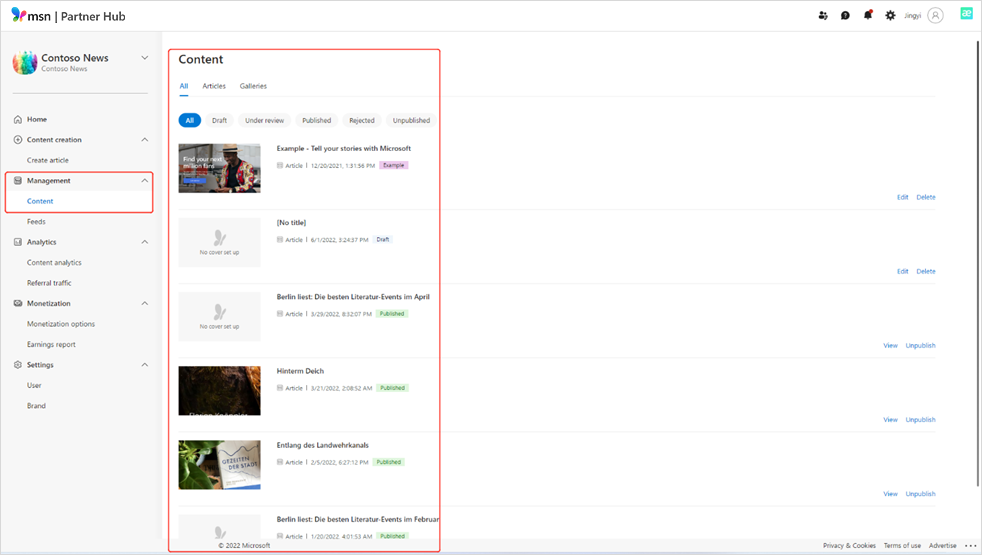
- 转到 “管理 > 内容”。
- 在 MSN 合作伙伴中心仪表板查看状态 (例如“草稿”、“正在审阅”、“已发布”、“已拒绝) ”。
注意
如果拒绝的帖子符合内容和格式准则,则可能会对它们提出上诉。
如何获取帮助和故障排除
WordPress 插件具有内置的帮助中心,可为常见问题提供解答。 只需单击屏幕右下角的 蓝色问号 即可打开 “帮助中心 ”面板。 使用此面板顶部的搜索框查找与你的问题相关的答案。
可以使用“帮助中心”面板来诊断源的问题。 只需单击问号按钮,然后按面板底部的 “运行运行状况检查 ”,然后按照提示操作。
提示
在进行故障排除之前,请确保插件已更新到最新版本。