
某些 MSN 合作伙伴可以使用视频上传程序工具上传其内容。 按照以下步骤进行设置。
如何通过上传程序工具上传视频
在上传之前,请确保视频有效、有效且没有口吃或卡住、故障、身份验证或下载问题等问题。 仔细检查视频和描述文字文件是否处于工作状态,也有助于减少重复出现的问题。
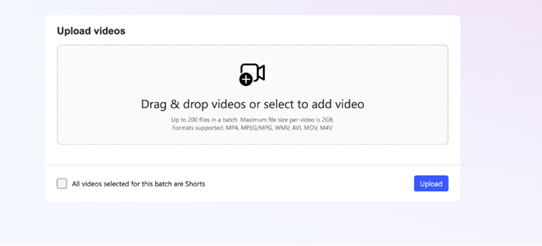
登录到 MSN 合作伙伴中心帐户,并单击左侧菜单中的“ 上传视频 ”。 将显示 视频上传器工具 。
使用 “选择文件 ”按钮找到要上传的视频,或者将文件拖放到上传程序窗口中。
一次最多可以上传 200 个视频。
MSN 支持每个视频最多 2 GB 的 MP4、MPG、MPEG、AVI、MOV、WMV 和 M4V 文件。
每个视频的最大文件大小为 2GB,视频长度不能超过 50 分钟。
在上传过程中,使用“ 短 ”复选框将适用的视频标记为 “短 ”。
- 所有视频短片必须为 90 秒或更短。
- 所有视频缩略图和视频短片都必须是纵向 (垂直) 。
输入 视频标题、 说明和 类别。 如果需要,可以附加缩略图。
- 缩略图图像最大可以采用 PNG、JPG 或 GIF 格式 20 MB,并且大小必须至少为 300 x 300 像素。
- 请记住输入视频的规范 URL 以增强视频可见性。
确保视频 URL 具有 .mp4 等格式的文件扩展名,而不是 .mp4。 没有文件扩展名的视频将无法引入。
单击“ 提交 ”并等待工具完成视频文件的上传。 上传所需的时间取决于视频批的大小。 我们强烈建议保持页面打开状态,以监视上传状态并确保正确上传所有视频。
新上传的视频将由 MSN 内容审查团队审核。
所有视频将显示在内容管理仪表板上。
计划和批量发布
此功能为起草、计划和发布视频(单独或批量)引入了增强的灵活性,以简化发布工作流。
设置发布状态
上传或管理视频时,可以分配三种发布状态之一, (“发布”现在是默认状态) :
- 立即发布:提交以供审核。 批准的视频将立即发布。
- 另存为草稿:将视频存储为草稿以供以后查看或更新。
- 计划发布:为视频选择特定的日期和时间,以便在获得批准后自动发布视频。
还可以直接从内容列表中 重新计划、 取消或 发布 以前计划的视频。
批处理操作
使用内容管理页中的新批处理操作一次管理多个视频:
- 批处理计划:同时计划、重新计划或取消多个视频的计划。
- 批量发布:从内容列表视图即时发布多个视频 (和文章) 。
计划视频将在内容报表中显示计划时间列,以便更轻松地跟踪和管理日程表。
管理视频
所有已批准的视频都按时间顺序仪表板在 MSN 合作伙伴中心上列出,最新的视频将首先显示。 还可以通过导航左侧边栏上的内容管理>内容下的菜单来查找视频
可以编辑库中任何未发布、草稿或拒绝的视频的元数据信息。 标题、说明和其他元数据是可编辑的,但视频文件本身在上传后无法编辑。
如果要对视频文件本身进行更改:
- 删除 旧版本
- 在 所选的视频编辑软件中编辑新版本
- 将其作为新视频上传。
注意
视频需要再次通过审核,然后才能在页面上显示。
检查发布状态
可以在 MSN 合作伙伴中心仪表板的“内容”选项卡中检查所有帖子的状态。 “全部 ”是默认视图,无论类型如何,它都会按时间顺序显示所有内容,但可以使用“ 视频 ”选项卡筛选到该帖子类型。
检查视频源状态
可以通过 MSN 合作伙伴中心仪表板上的“源”选项卡访问有关视频源状态的信息。
还可以查看有关影响源的技术故障的详细信息,并可以使用此信息来调试源。
- 失败类型 可能与源相关,影响发布的所有内容或内容,仅影响一个特定帖子。
- 如果故障影响特定帖子,则会提供源 ID
- 时间 是第一次和最后一次出现问题的时间
- 计数 是出现问题的次数
- 操作 允许你在侧面板中查看详细信息