
MSN 合作伙伴中心内的 Analytics 仪表板可帮助你通过页面浏览量、关注者、视频参与度、引荐流量等数据来监视品牌表现。 可以在合作伙伴视图和品牌视图之间切换、应用筛选器、查看实时趋势以及导出自定义报表以支持业务目标。
注意
仪表板中可用的功能可能因用户角色而异。 详细了解 用户角色和权限。
本页内容
导航仪表板
使用右上角的 “品牌选择 ”下拉列表在所有 品牌 和 单个品牌之间切换。

仪表板 (顶部的两个选项卡或多品牌合作伙伴的三个选项卡) 显示在内容分析报表的顶部,其中包括:
概述 - 前一天的每日快照和图形摘要(表格形式)。
标题 - 具有性能指标的单个内容项。
每日快照 - 前一天的性能概览摘要。
日期范围 - 可以选择 “每日 ”或“ 每月” 视图,以按天或按月聚合显示数据。
“每日视图 ”选项包括:
- 过去 7 天
- 过去 14 天
- 过去 30 天 (默认)
- 过去 3 个月
- 过去 6 个月
- 自定义日期范围
每月视图 选项包括:
- 过去 1 个月
- 过去 3 个月
- 过去 6 个月
- 过去 12 个月 (默认)
- 自定义日期范围
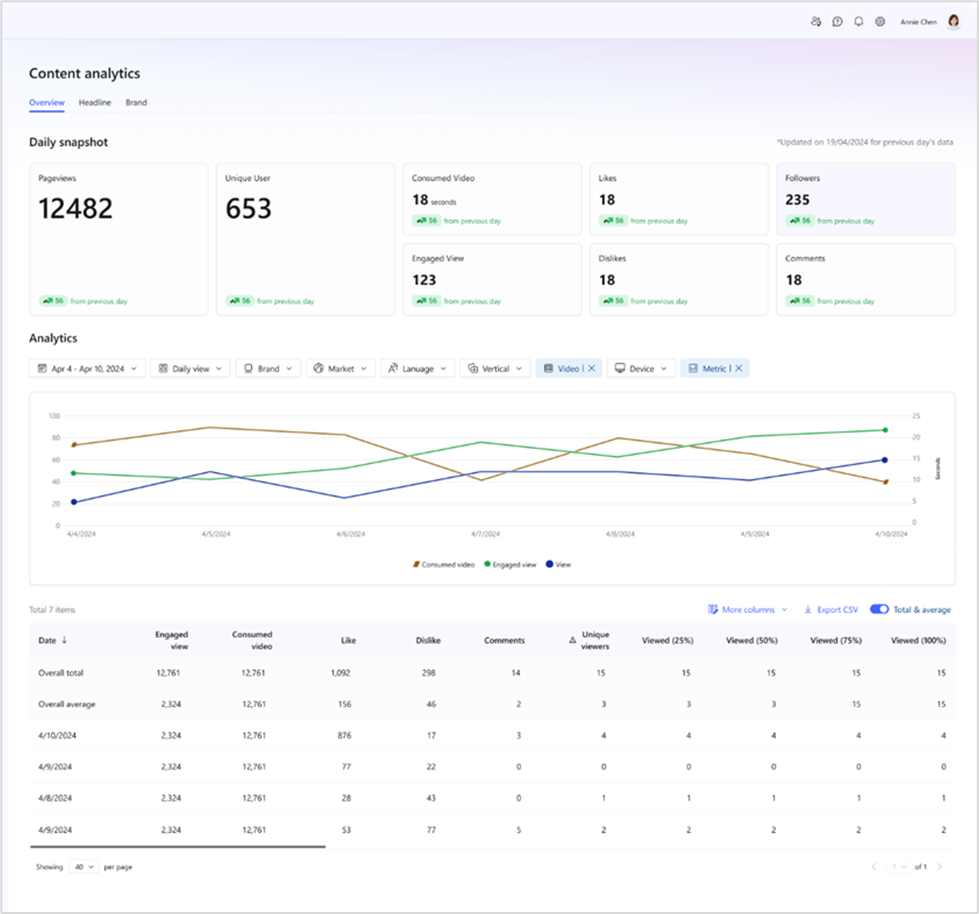
内容分析
将处理内容性能数据以删除机器人流量并聚合以显示有意义的趋势。 此数据通常在记录后的 24 小时内可用。 已处理所有性能数据,以删除垃圾数据、机器人流量和聚合值。
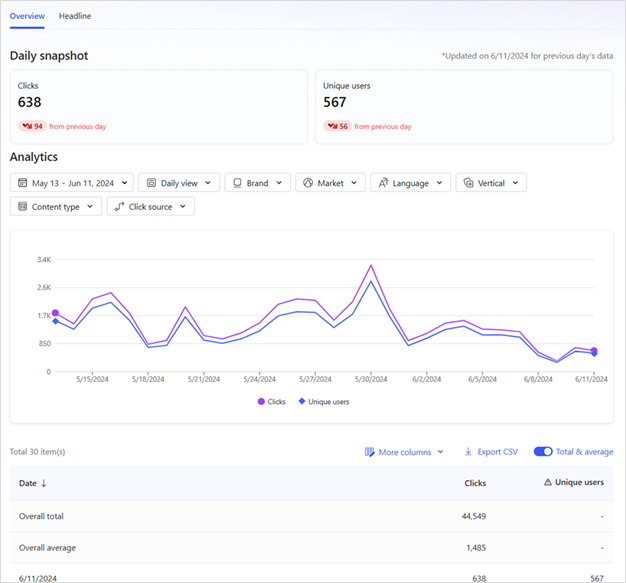
引荐流量
引荐流量跟踪从 MSPH 导航到品牌主页的读者。 已处理引荐流量数据以删除机器人并聚合某些指标。 此数据通常在记录后的 24 小时内可用。
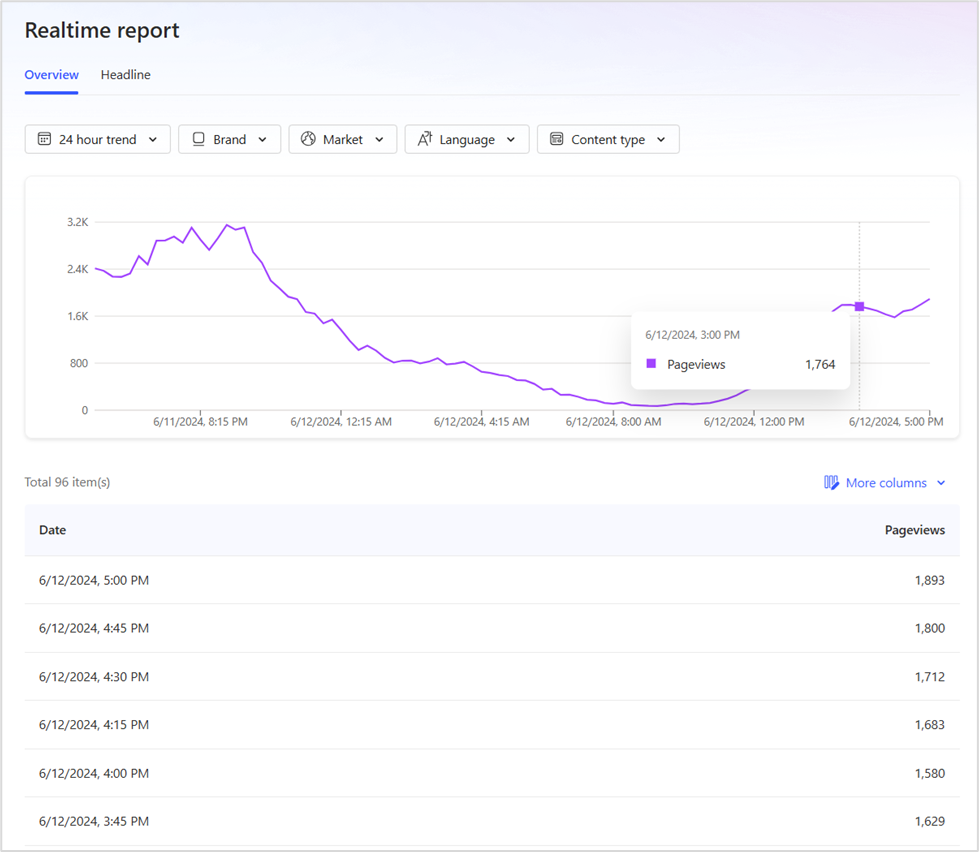
实时数据
实时数据显示前 15 分钟的未处理数据。 它可能并不总是与性能数据匹配,性能数据已处理以删除机器人并聚合某些指标。 报告是从已处理的数据而不是实时流生成的。
实时数据针对速度进行优化,显示过去 15 分钟的数据。 从实时报表左上角的下拉菜单中进行选择,以显示过去一小时到过去三天的时间范围的趋势。
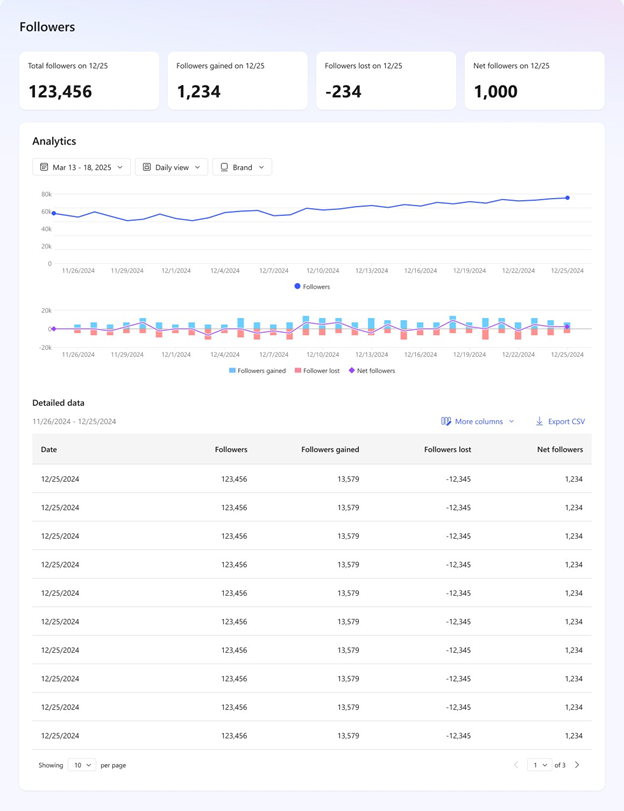
追随 者
使用四个关键指标跟踪受众增长:
- 关注者总数
- 获得的关注者
- 追随者丢失
- 净追随者
单击图表中的任何日期将显示详细视图,摘要表显示按品牌的结果。 可以使用表上方的“导出 CSV”按钮将数据表导出为 CSV 文件。
使用筛选器和视图
可以使用适用于图形表和摘要表的筛选器来优化数据:
- 市场 - 按国家或地区筛选。
- 语言 - 按内容语言筛选。
- 垂直 - 限制为新闻、体育、娱乐等垂直行业。
注意
此筛选器在 “实时数据” 视图中不可用。
- 内容类型 - 按文章、库或视频进行筛选,其中视频可以从 2026 年 5 月扩展到长格式视频和短片。 例如,选择“项目”会将结果限制为仅文章。 注意: 设置为 视频时,“视图”是视频的开始数,“唯一用户”是唯一用户启动的视频数。
视频观看次数 = 开始;唯一用户 = 唯一开始
- 设备 – 比较浏览器vs. app) (设备的性能。
注意
此筛选器在 “实时数据” 视图中不可用。
可以组合筛选器,根据业务目标定制结果。 例如,可以将数据限制为特定市场中的特定垂直市场。
图形和摘要表
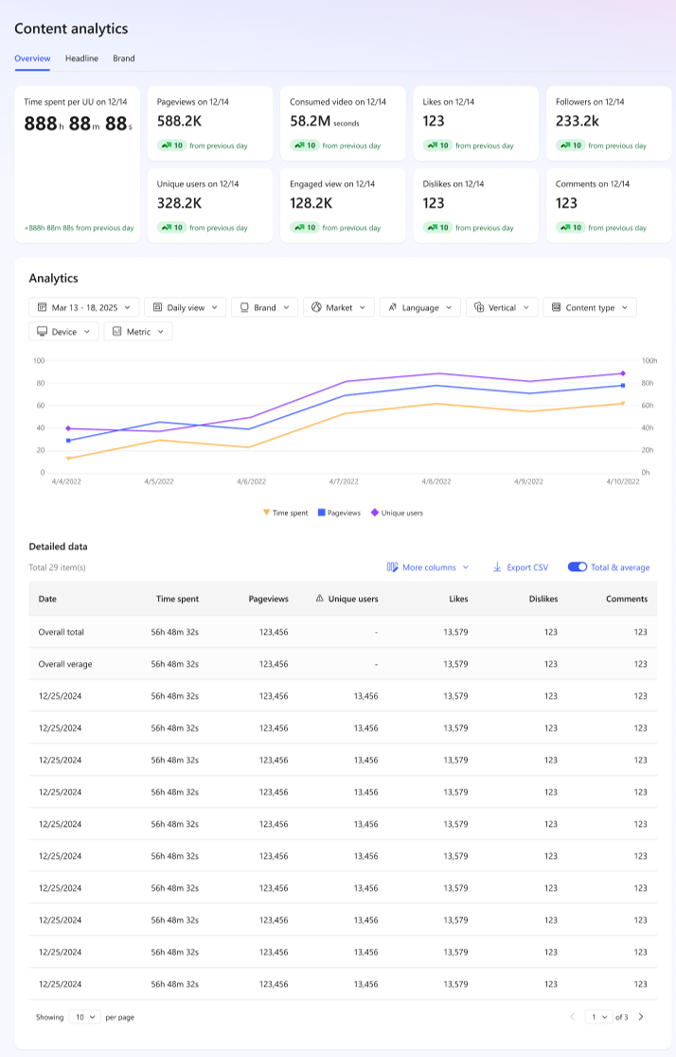
该图显示所有内容的关键性能指标,包括页面视图、唯一用户、喜欢、不喜欢和评论。 对于视频内容,它还显示参与视图、总观看时间 (消耗的视频) 、视图和唯一观看者。 可以使用“指标”下拉菜单更改显示的 指标 。
- 花费的时间: 用户) 参与文章和库内容的总 (时间(以秒为单位)。 此指标以秒为单位测量总时间,并显示小时、分钟和秒 (结果,例如:25h23m21s) 。
- 页面视图: 活动用户查看/刷新页面的总次数, (用户不必) 唯一。
- 唯一用户: 唯一活动用户查看/刷新页面的总次数。
- 喜欢: 在前一天对内容进行赞的总次数。 “赞”不支持按垂直或按设备细分。
- 讨厌: 在前一天不喜欢内容的总次数。 “不喜欢”不支持按垂直或按设备细分。
- 追随 者: 前一天为所有品牌获得的追随者总数。
- 评论: 前一天在所有受支持市场中收到的评论总数。 “注释”不支持按垂直或按设备细分。
- 查看或视频开始: 活动用户启动视频的总次数, (用户不必) 唯一。
- 视频启动 UU: 唯一活动用户启动视频的总次数。
- 参与视图: 视频计数从用户保持参与定义的时间段开始, (当前为 5 秒) 。
- 已使用的视频: 观看视频的总秒数 (也称为观看时间) 。 如果视频观看了 3 秒,则观看时间为 3 秒。 如果视频观看了 45 秒,则观看时间为 45 秒。 所有观看时间都按标题、品牌和发布者进行聚合和报告。
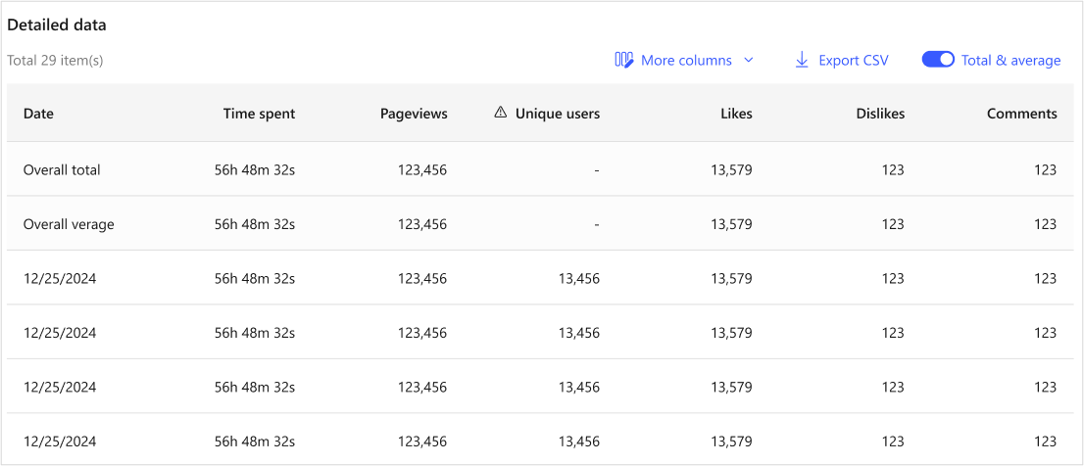
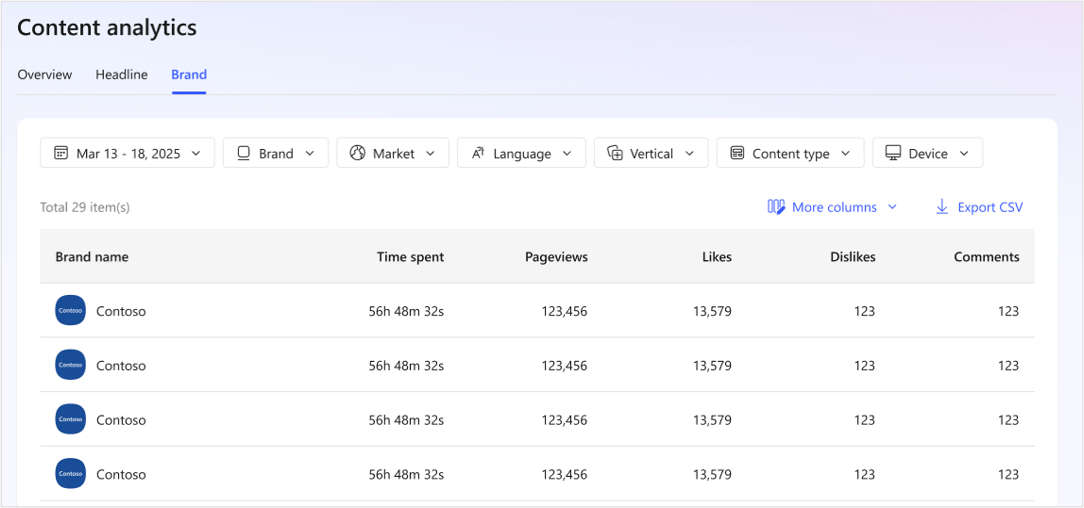
摘要表以表格形式显示上图的结果。 它显示所选日期范围的摘要数据,并反映你在筛选器中所做的选择。
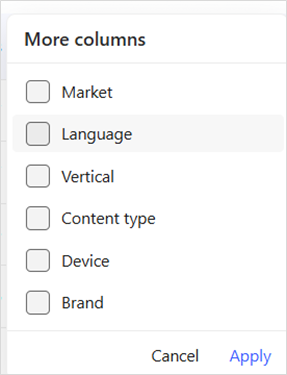
使用表格右上角的 “更多列” 选项向结果添加列。 选择与你相关的选项:
- 市场
- 内容类型
- 垂直
- 语言
- 设备
- 品牌
标题级数据
“ 标题 ”选项卡显示所选时间范围内的单个内容性能, (最多) 31 天。 数据是聚合的,可以使用与摘要视图相同的选项进行筛选。
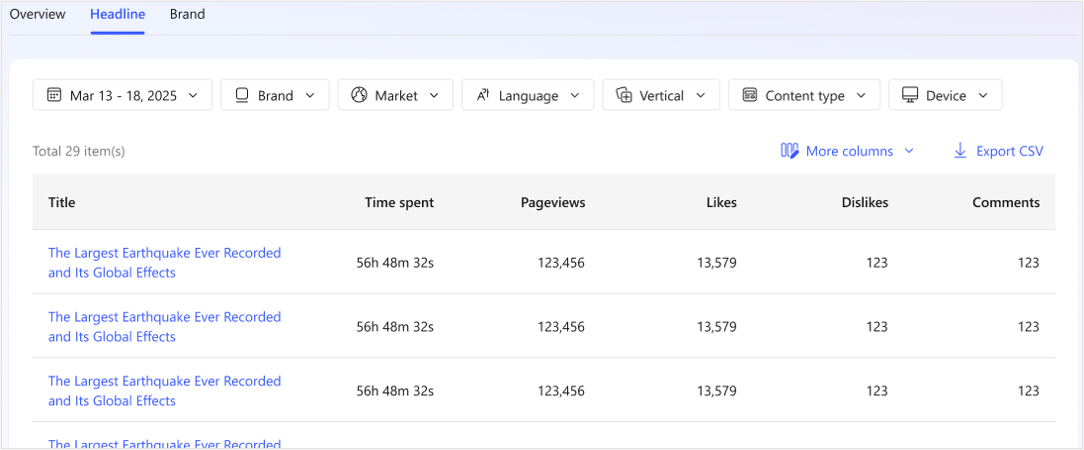
可以通过选择表格右上角的“更多列”筛选器中的任意检查框,向标题表添加其他列:
- 市场
- 内容类型
- 垂直
- 语言
- 设备
- 品牌
品牌级数据
“ 品牌 ”选项卡显示每个品牌的聚合性能数据,这些数据可供具有多个品牌的合作伙伴使用。 所有指标在品牌级别汇总,其筛选选项与标题选项卡中的筛选选项相同。布局和功能镜像“标题”选项卡,但此视图仅针对管理多个品牌的合作伙伴显示。
导出数据
导出报表:
- 单击摘要表右上角的 “导出 CSV ”按钮。
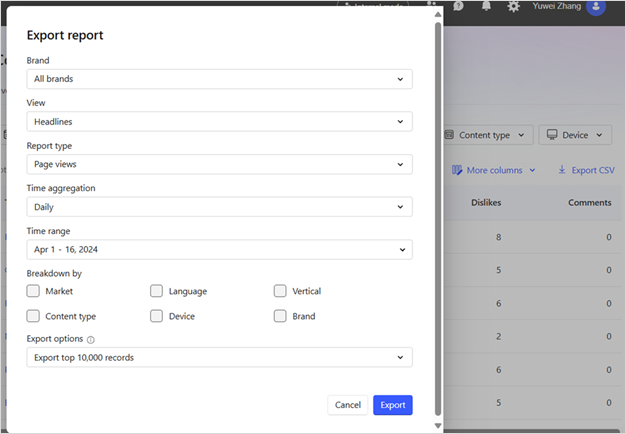
2. 在 “导出数据 ”窗口中:
- 选择“ 所有品牌 ”或特定品牌。
- 选择 “视图 ” (“”概述“或”头条新闻“) 。
- (页面视图、视频或流量) 选择 报表类型 。
- 选择“每日或每月) (时间聚合 ”。
- 设置 自定义日期范围。
- (可选) 添加额外列:市场、语言、设备等。
3. 单击“ 导出报表”。
重要
下载文件时不要刷新浏览器。
数据定义
分析报告中的唯一用户是活动用户。
活动用户 返回以前访问过网站并在页面上执行了操作(例如查看内容)的用户。 活动用户计数中包括两天或两天以上返回并参与页面的用户。
注意
MSN 目前不支持 Google Analytics 等第三方分析插件。