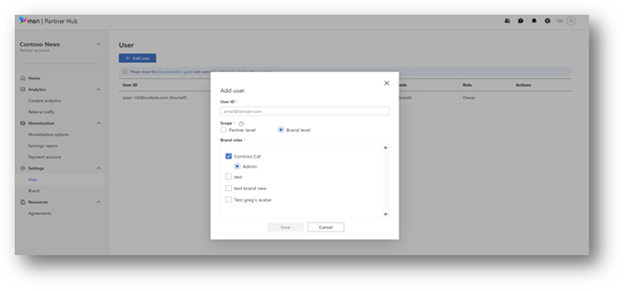
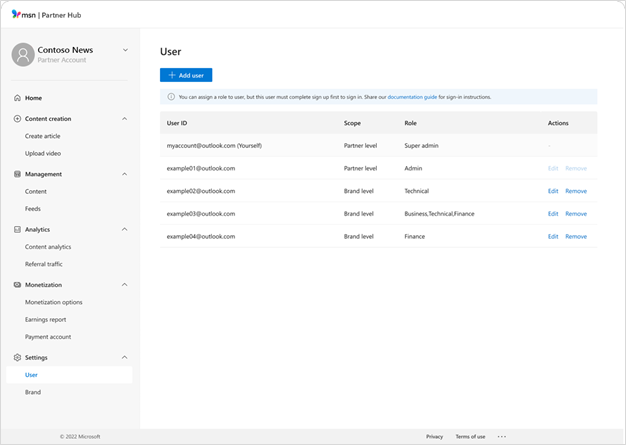
MSN 合作伙伴中心提供了一系列用户管理功能,可帮助 MSN 合作伙伴管理用户访问权限和权限。 本综合指南提供了有关如何添加新用户、分配用户角色、编辑现有用户和删除用户的说明。 请注意,某些功能或用户角色类型的访问可能因 MSN 合作伙伴协议类型而异。
选择描述设置的选项
MSN 合作伙伴中心为每个品牌支持多个用户,不同的用户可以拥有一系列与你分配给他们的角色相关的权限。
可以随时通过导航到 MSN 合作伙伴中心仪表板上的“设置用户”>来管理用户。 必须以管理员或超级管理员身份登录才能对现有用户进行更改。
添加用户
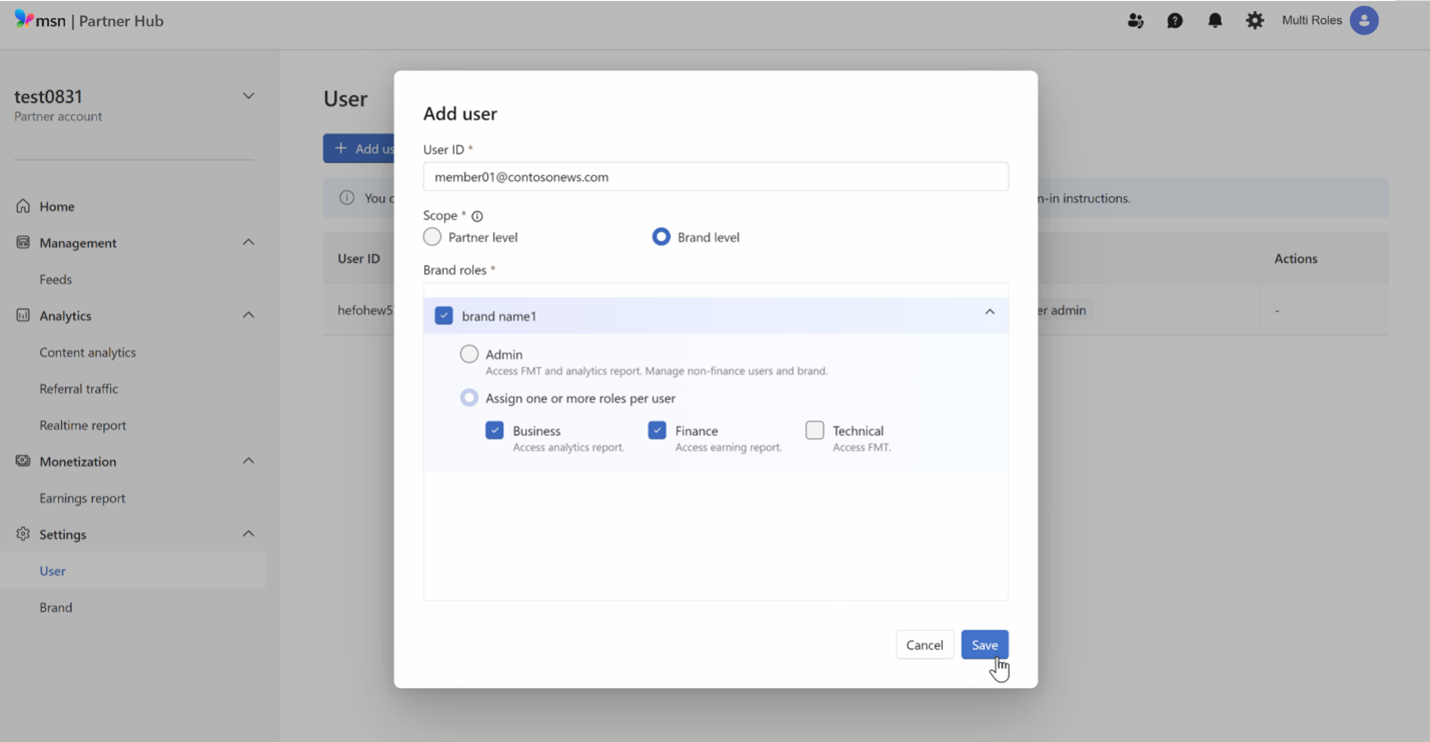
在“用户”页上的“设置”下,单击“ 添加用户 ”以显示新的用户表单。
- 输入所需的 用户 ID (新用户用于登录其帐户的电子邮件地址)
- 为此用户选择 范围级别 。 合作伙伴级别 用户可以管理合作伙伴拥有的所有品牌,而 品牌级别 用户只能访问你选择的一个或多个品牌。
- 为新用户选择 角色 。 如果需要,可以分配多个角色。 详细了解 角色。
邀请用户
新用户邀请不会自动执行。 应联系新用户,让他们知道其用户 ID,并向他们提供 指向 MSN 合作伙伴中心的链接、 登录说明和 源管理工具 ((如果与其角色) 相关)。
编辑用户
若要编辑用户的权限,请从列表中选择该用户,然后单击“ 编辑”。 进行所需的更改,然后单击“ 保存”。
用户角色
用户有权访问 MSN 合作伙伴中心的不同功能,具体取决于其角色。 这些角色可以在合作伙伴或品牌级别应用,具体取决于设置时的选择。
超级管理员
- 添加/管理品牌
- 添加/管理所有用户
- 访问分析
- 访问收益报告
- 访问源管理工具
重要
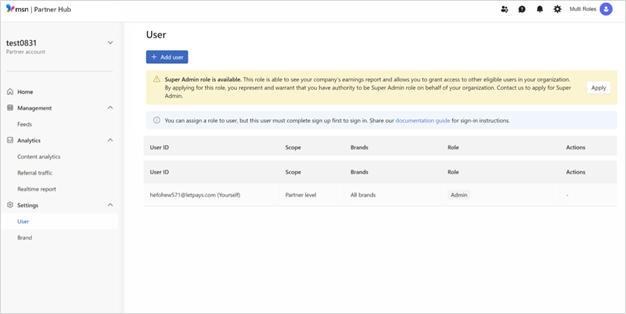
合作伙伴应至少有一个超级管理员。如果未将超级管理员角色分配给任何用户,你可能会在 MSN 合作伙伴中心看到一个对话框,邀请你执行此操作。 只需单击“ 应用 ”,即可向合作伙伴中心支持请求此状态。
管理员
- 添加/管理品牌
- 添加/管理非财务用户
- 访问分析
- 访问源管理工具
业务用户
- 访问分析
- 下载分析报告
财务用户
- 访问收益报告
- 下载收益报告
技术用户
- 管理和排查源项问题
注意
用户可以具有多个角色,例如“业务”和“财务”或“财务”和“技术”。 具有 Finance 访问权限的用户只能由超级管理员管理。
删除用户
若要删除用户,请从列表中选择该用户,然后单击“ 删除”。 将弹出一个确认对话框。 单击“确定”。