
任务备注 是捕获任务详细信息的字段 - 提供给队友的说明、不想忘记的要点,或者指向你经常返回的文件和页面的链接。 格式设置 是一组可视样式(如粗体文本、标题、列表和链接),可应用于该文本,使其易于一目了然,而不是显示为一长串纯文本。
你可以以最自然的方式应用格式设置:从工具栏中选择一个选项、使用键盘快捷键,或在书写时键入纯 markdown 样式的字符。 无需保存或配置任何内容 - 系统会自动保留格式设置,并且每次重新打开任务时看起来都相同。
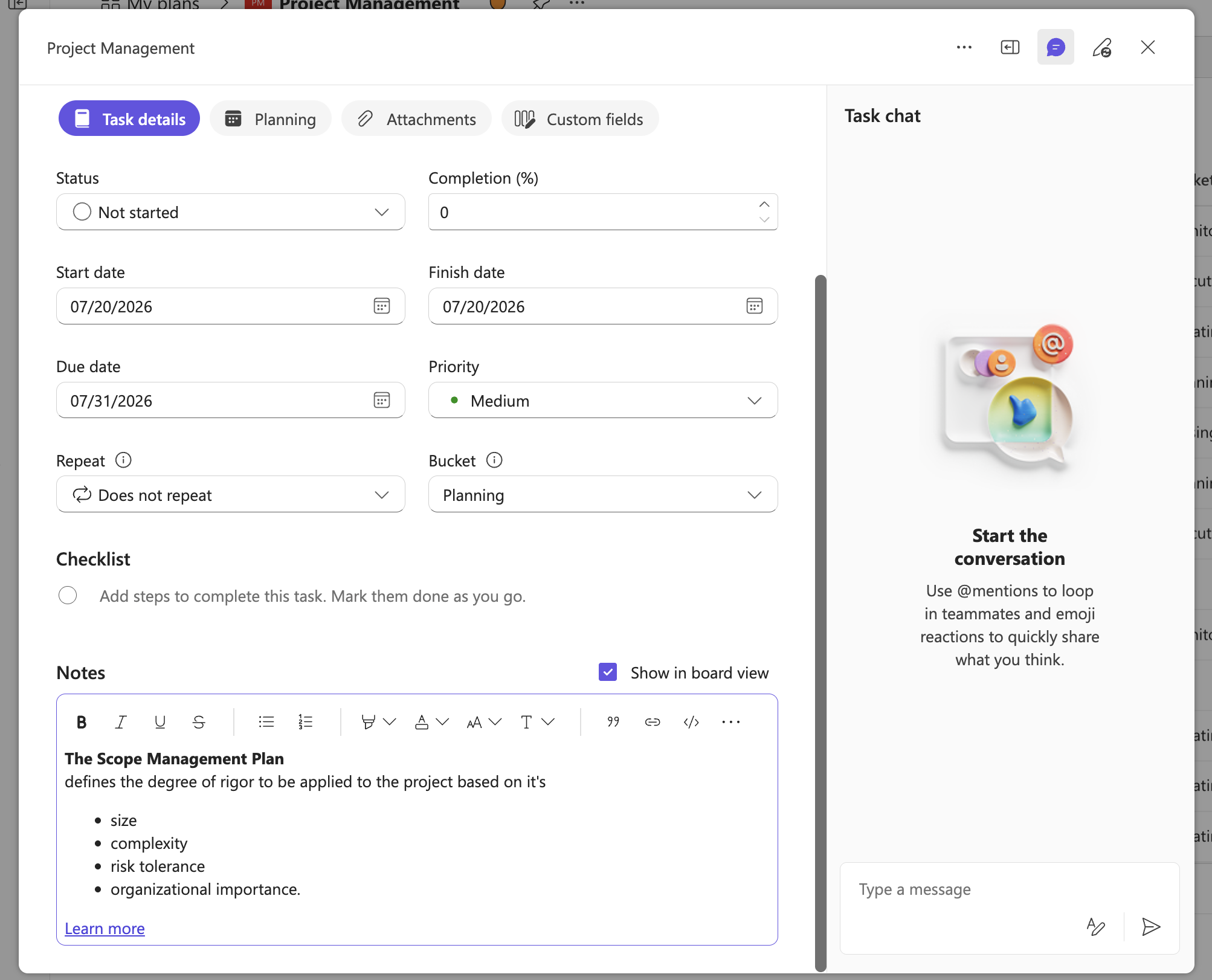
格式工具栏
备注字段包括一个格式工具栏,可用于将样式应用于所选文本或将要键入的文本。 当您滚动浏览长音符时,工具栏在字段顶部仍然可见,因此您始终可以访问控件。 选择工具栏上的 “更多 ”菜单以查看更多格式设置选项。
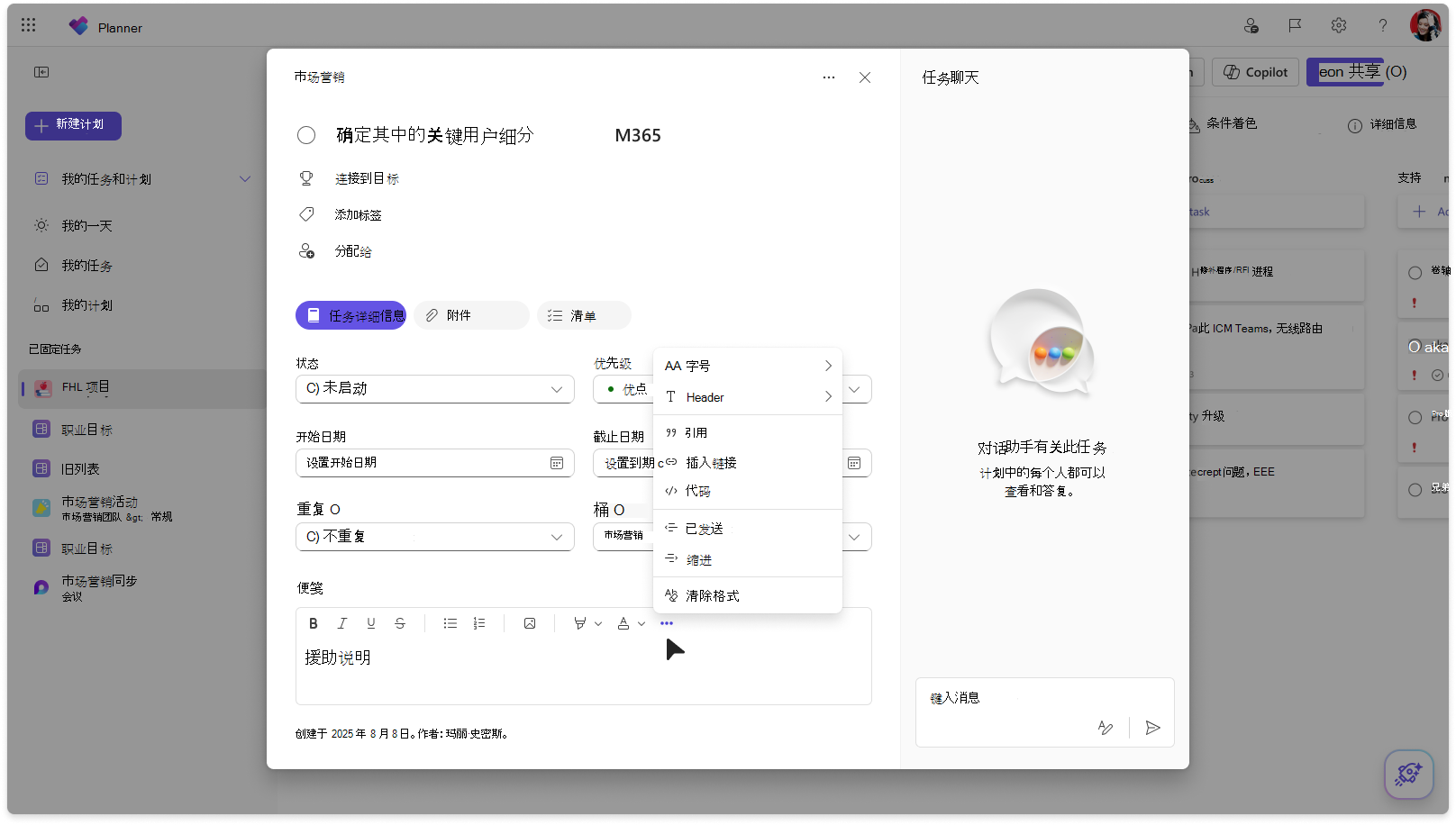
格式设置选项、快捷方式和 markdown
可通过三种方式应用格式设置:从工具栏中选择选项、使用键盘快捷方式或在书写时键入 markdown 样式的语法。 下表列出了每个格式选项及其行为和应用方法。
| 设置格式 | 作用 | Windows | Mac | Markdown 语法 |
|---|---|---|---|---|
| 粗体 | 将文本改为粗体 | Ctrl+B | cmd+B | *文本* |
| 斜体 | 将文本改为斜体 | Ctrl+I | cmd+I | _text_ |
| 下划线 | 为文本添加下划线 | Ctrl+U | cmd+U | |
| 删除线 | 划掉文本 | Ctrl+Shift+X | Cmd+Shift+X | ~文本~ |
| 固定宽度/代码 | 将文本格式设置为代码 | Ctrl+Shift+M | Cmd+Shift+M | 'text' |
| 项目符号列表 | 创建项目符号列表 | Ctrl+Shift+8 或 Ctrl+。 | Cmd+Shift+8 或 cmd+。 | * text 或 - text |
| 编号列表 | 创建编号列表 | Ctrl+Shift+7 或 Ctrl+/ | Cmd+Shift+7 或 cmd+/ | 1. 文本 |
| 缩进列表 | 嵌套列表项 | Ctrl+] 或 Alt+Shift+向右 | cmd+] | |
| 升级列表 | 取消嵌套列表项 | Ctrl+[ 或 Alt+Shift+向左键 | cmd+[ | |
| 增大字号 | 放大文本 | Ctrl+Shift+, | Cmd+Shift+, | |
| 减小字号 | 缩小文本 | Ctrl+Shift+。 | Cmd+Shift+. | |
| 插入链接 | 添加超链接 | Ctrl+K | cmd+K | |
| 清除格式 | 删除所有格式 | CTRL+空格键 | cmd+Space | |
| 撤消 | 撤消上次更改 | Ctrl+Z 或 Alt+Backspace | cmd+Z | |
| 重做 | 恢复上次更改 | Ctrl+Y 或 Ctrl+Shift+Z | Cmd+Shift+Z |
粘贴带格式的文本
可以将从 Word 或 OneNote 等应用复制的内容直接粘贴到任务笔记中。 粘贴操作会保留支持的格式,例如粗体文本、列表和链接,因此无需手动重新生成它。
持久性和行为
即使在重新加载或重新打开任务后,应用于任务笔记的格式仍然存在,因为没有单独的保存步骤。 使用 “缩进列表 ”选项可在列表中创建嵌套 (子) 项目符号。 使用 “清除格式 ”选项从所选文本中删除所有格式,使其返回为纯文本。