
注意
如果看不到 Word、Excel、PowerPoint 或 OneNote 中的 Copilot,则它可能不包含在 Microsoft 365 订阅中,或根据组织的设置不可用。 了解你拥有的 Copilot 许可证。
如果重复相同的演示文稿编辑任务,可以将其记录为可重用的自定义技能。 Copilot 使用你在 PowerPoint 中的更改来草稿技能说明,并将其保存到 OneDrive 中的个人技能文件夹中。
记录技能
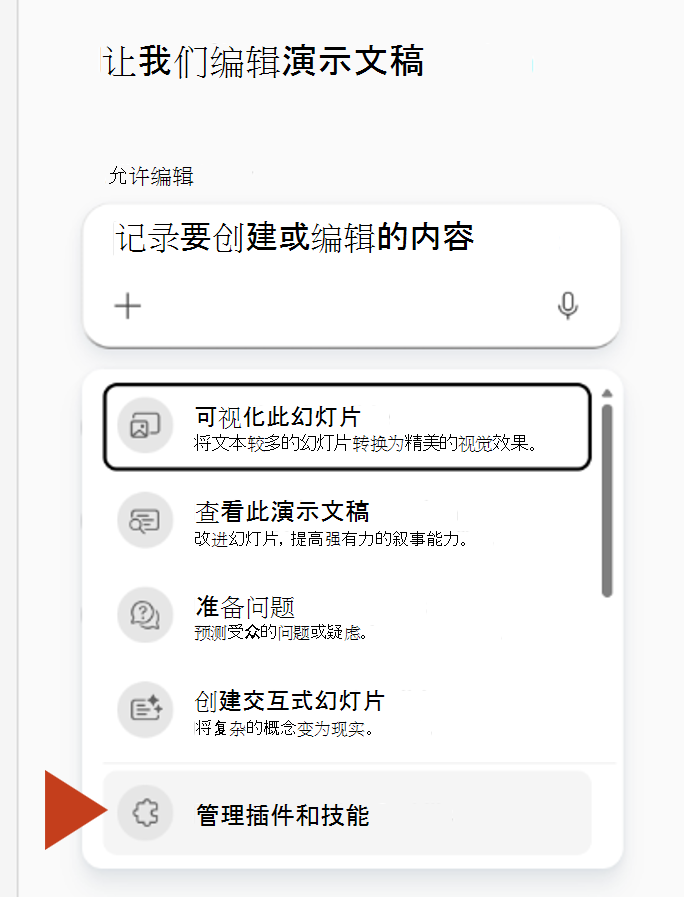
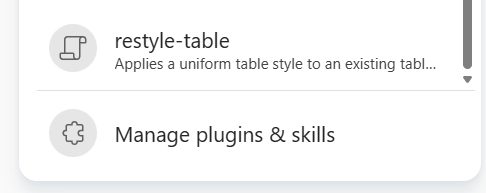
打开演示文稿和 Copilot 窗格。 在提示框中,选择 +,然后选择 选择 技能。 在列表底部,选择“ 管理插件 & 技能”。
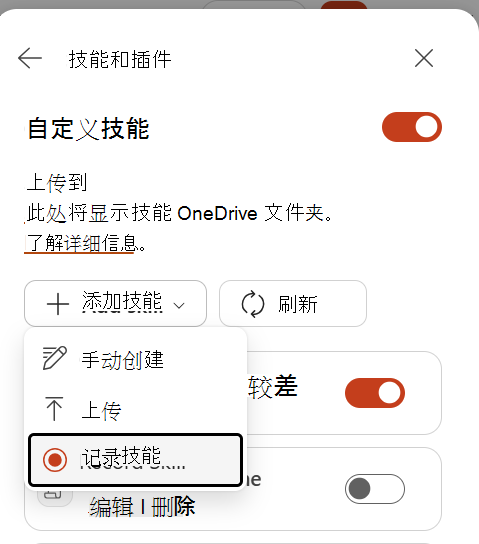
在自定义技能下,选择添加技能>记录技能。
录制自动开始。 完成要重复使用的演示任务。 可以向 Copilot 提供说明、直接编辑幻灯片或使用 PowerPoint 功能区上的控件更新幻灯片。
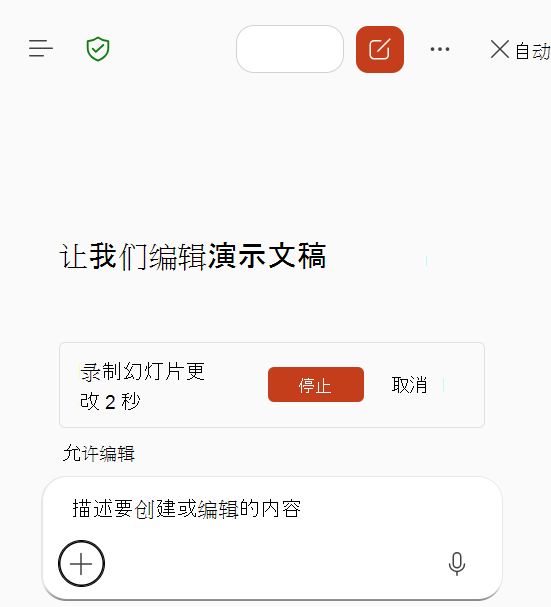
当任务完成并且预期更改显示在演示文稿中时,选择“ 停止”。
重要
等待 Copilot 完成任何操作并确认更改显示在演示文稿中,然后再停止录制。 仍在进行的操作可能不包含在技能中。
等待 Copilot 处理记录的操作并创建技能草稿。
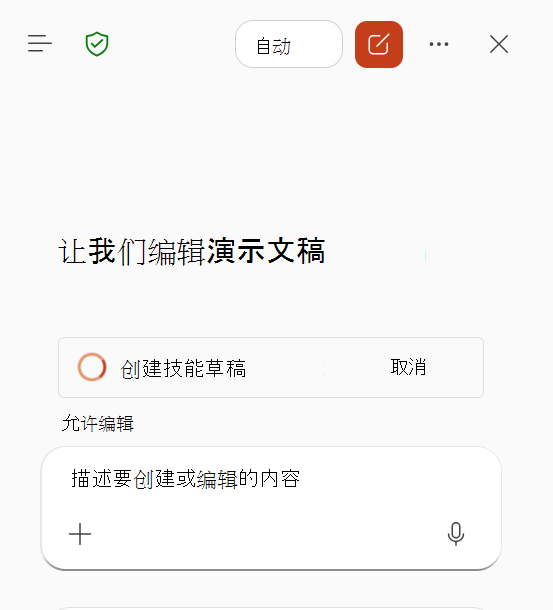
查看生成的 名称、 说明和 说明。 根据需要编辑草稿,然后选择“ 上传”。
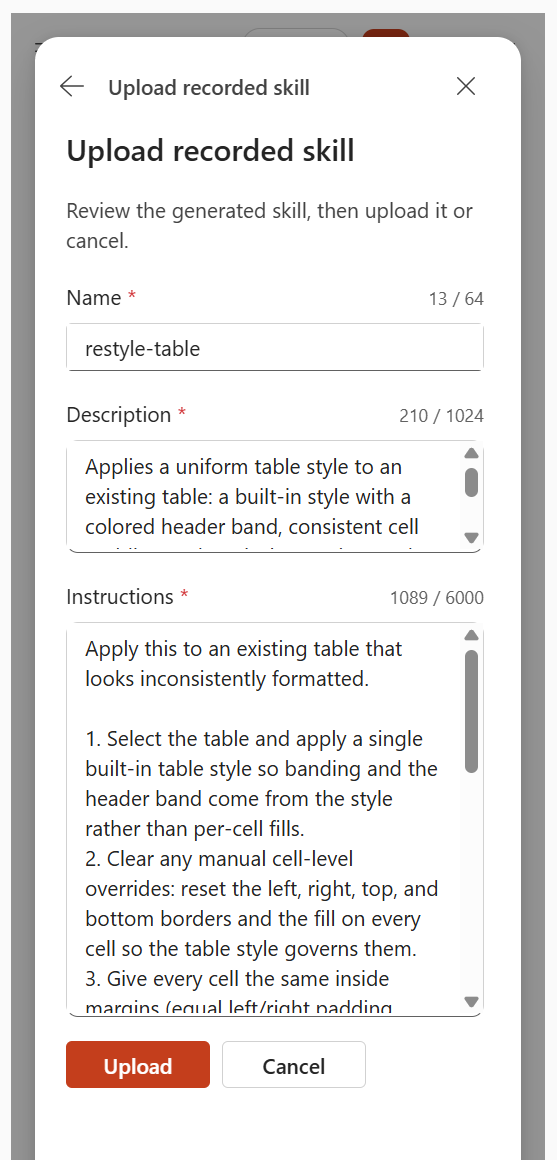
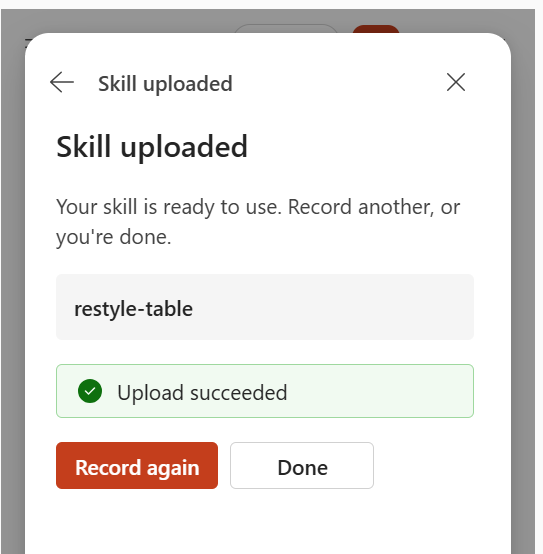
当出现技能 上传 确认时,选择 完成。 要捕获另一个工作流,请 再次选择“录制”。
使用或管理录制的技能
若要使用技能,请在 Copilot 提示框中选择+,选择选择技能,然后选择录制的技能。 还可以通过在提示中将其名称 @mention 键入技能来使用技能。
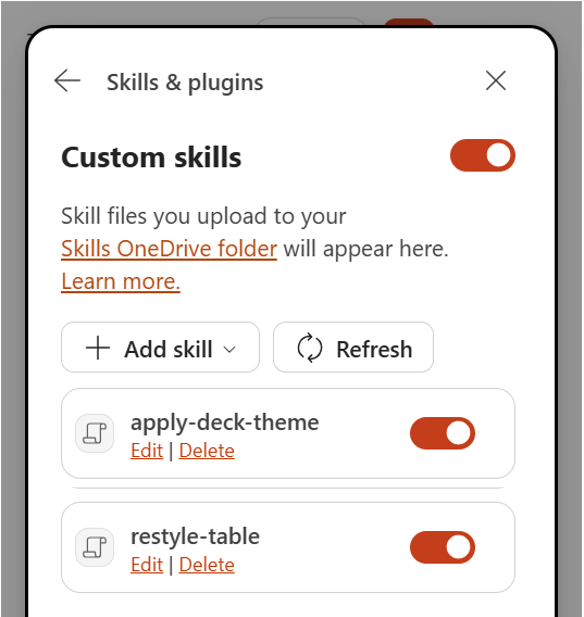
若要管理自定义技能,请选择 Copilot 窗格中的 “设置 ”,选择 “管理插件 & 技能”,然后选择 “自定义技能”。 可以打开或关闭技能、编辑或删除技能。 关闭的技能不会自动使用,也不会显示在技能菜单中。 自定义技能存储在 OneDrive 的个人技能文件夹中。
录制有用技能的技巧
- 一次记录一个清晰、可重复的结果。
- 录制时长应少于 10 分钟。
- 您可以试验、进行更正以及使用撤消或重做。 Copilot 专注于主任务和由此产生的演示更改。
- 在停止之前,请确认要重复使用的每个更改在演示文稿中可见。
- 好的候选项包括重复幻灯片格式、表格清理、图表样式、徽标放置、布局更改和定期演示文稿更新。
已知限制
- 录制内容必须少于 10 分钟。
- 不会录制语音旁白。
- 不记录切换到另一个应用程序或窗口后执行的操作。
- 你停止时仍在运行的 Copilot 操作可能不包括在内。