
|
当您分派人员处理您的项目时,请记住以下两点:
有关此系列项目管理说明指南的更多文章,请参阅项目管理指南。 |
|---|
开始之前的项目管理提示 . . .
如果不熟悉项目管理 如果您是项目管理新手,您可能会意识到需要担心的不仅仅是添加任务,例如要安排多少人、如何计算人们的假期和休假时间,以及如何以及在何处输入电话号码、电子邮件地址和工资信息等个人信息。
以下是可帮助您开始的提示:
了解可以向任务分配哪些类型的资源 收集所需的有关项目任务的信息后,请确定所需的资源类型。
- People Resources 这些是我们通常认为在处理任务的资源。 项目经理有时将这些工作资源称为材料和设备。
- 企业资源 这些资源是在整个组织内管理和共享的工作资源。 企业资源与 Project Professional 一起使用。
- 材料资源 这些资源包括用于完成任务工作的计算机或机械。
- 通用资源 这些资源指定任务的人员配备要求,而不是特定的个人,例如木匠或开发人员。
考虑资源数如何更改持续时间 将多个资源放在一项任务上时,预计任务的持续时间会缩短。 然而,在许多情况下,将人员添加到任务可能会产生相反的效果。 它可能会增加额外的成本、额外的沟通和其他低效率。 例如,如果您将项目中的建筑师数量增加一倍,新收费桥的设计可能不会进展得更快。 Project 允许你控制在你向任务添加后任务持续时间所发生的情况。
考虑一个人的能力如何影响任务持续时间 一个人的经验可以直接影响任务的持续时间。 您可能期望一个拥有五年经验的人比拥有两年经验的人在更短的时间内完成一项任务。
如果你是一位经验丰富的项目经理 随着项目的规模越来越大,需要考虑的事情也越来越多。 您现在担心使用其他部门的资源、雇用供应商、跟踪一百人的工作、为高管生成报告以及许多您甚至没有考虑过的复杂性。 幸运的是,Microsoft Project 具有所需的专家工具。
以下是增长您的专业知识的提示。
查看并优化持续时间估计 使用收集的有关当前项目和类似项目的信息来优化工期估算。 对资源需求 (以及最终项目成本) 的估计的准确性在很大程度上取决于任务持续时间估计的准确性。
跟踪资源进度 确保项目人员定期发送任务状态更新。 Microsoft Project 中的视图和报表可帮助你避免丢失每个人在做什么的记录。
识别资源过度分配问题 Project 可帮助确定人们何时同时处理太多任务。
密切关注基线基线为您提供项目的快照,以便您将当前进度与开始时的计划进行比较。
通过调配来分配工作 当人们同时处理太多任务时,Project 可以根据更实际的工作负荷调整作业。 平衡资源分配是平衡负载的一种方法。
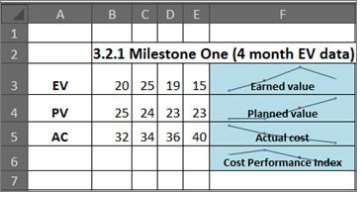
将项目数据导出到 Excel 以便进一步分析当你需要进一步分析 Project 信息时,Excel 可以提供帮助。 例如,您可以将任务和资源信息导出到 Excel 以获得高级挣值分析报告,然后使用迷你图显示信息以了解相对于已完成工时量所花费的成本。
培训员工掌握新技能 大型组织投入时间和金钱来培训员工掌握新技能和跨不同环境的工作。 相比招募新人而言,培训现有员工是一种提高业绩的经济高效的方式。
步骤 1:向您的项目添加人员
| 向您的项目添加人员 | 您需要先添加人员和其他资源,然后才能分配他们处理任务。 其他资源可能包括材料资源(如混凝土和油漆)或成本资源(如机票和餐费)。 |
|---|---|
| 更改项目日历的工作日 | 向项目添加人员之后,请修改其工作日历以考虑其工作时间。 项目假定大多数人员进行的是标准工作周,从星期一至星期五,上午 8 点 到下午 5 点 但您不必使用该工作日程。 |
| 添加假日和假期天数 | 我们都需要休假。 我们都会生病。 并且我们都喜欢节假日。 了解如何通过将此计划外时间添加到日程来考虑它们。 |
| 使用资源库共享人员 | 您可以从资源库将人员添加到您的项目。 资源库允许您将有关人员的所有信息保留在一个项目文件中,该文件可用作主项目的一部分。 |
| 隐藏敏感信息列 | 您可以向项目添加薪金和电话号码等敏感信息,但是从视图中隐藏这些信息,这样不会丢失信息。 |
步骤 2:为任务分配人员和其他资源
| 为任务工时分配人员 | 将任务添加到日程后,您可以开始分配人员来处理它们。 |
|---|---|
| 查看资源工作量和可用性 | 可以在项目中或跨项目查找过度分配或分配不足的资源,并查看所做的分配是否导致了任何冲突。 |
| 在甘特条旁边显示任务名称 | 如果旁边显示任务名称,您可以更轻松地理解甘特条形图。 这在报告和会议中非常有用。 |
| 输入人员和材料的成本 | 将人员添加到项目时,请为其添加成本。 然后,分配人员处理任务后,Microsoft Project 将自动计算项目的成本。 |
| 查看状态更新 | 如果人员已在 Project Web App 中输入其工作状态,则可以在 Project 中查看对计划的更改。 |
| 从项目中删除人员 | 人员离开了项目或公司,或者可能因为您错误拼写了名称,该人员从未在第一个位置真正存在过。 对于所有这些原因,您都可能需要从项目中删除人员。 |
步骤 3:管理人员和其他资源
| 选择查看资源的适当视图 | 在您将人员分配到任务并且工作开始后,请使用 Project 中的许多视图监控其进度并对日程进行更改。 |
|---|---|
| 更改任务工期 | 处理工作负荷问题的一种方法是减少任务工期。 |
| 分发工作以减少人员的工作负荷 | 当项目相关人员同时处理的工作分配过多时,您可以让 Project 更均匀地分发工作。 |
| 更改任务类型的投入比导向设置 | 当添加人员或从任务中删除人员时,Project 会延长或缩短任务工期。 这称为投入比导向日程编制方法。 如果不希望工期改变,您可以更改任务的投入比导向设置。 |
| 跟踪日程进度 | 跟踪项目工时不仅对于确保您的项目按时完成至关重要。 它还允许您从项目的错误和成功经验吸取教训。 |
| 保存基线 | 当你的老板问你的项目与你最初的计划相比进展如何时,你最不想说的就是“我不知道”。 可通过在项目开始之前设置“基线”作为原始计划的快照来以避免这种情况。 |
| 查看人员进度的项目报告 | 创建和自定义项目进度的图形报告。 您可以在 Project 中查看这些报告或将它们导出到其他应用程序(如 PowerPoint、Word 或 Excel)中。 |
返回到项目管理指南